软件特色
特色
- 【省钱】NAS系统---解决NAS贵、其它系统安装与配置复杂、下载影视资源无海报无分类无评分、不支持电视访问等痛点
- 【高效】导航主页---解决浏览器收藏夹乱查找麻烦、主页不美观有广告、各品牌设备收藏网站数据不互通、密码难记、无人分享高质量网站等痛点
- 【省钱/省时】素材追踪---解决素材难找的痛点(请注意版权问题)
- 【高效】智库系统---解决知识碎片化问题,让学习变得高效
- 【省力】语音秘书---解决事多容易忘、工作太久容易忽略健康、其它闹铃无法设置按周、季、年提醒等问题
- 【省力】脚本引擎---解决重复性的电脑工作无意义的问题。
- 【省力】语音助手---解决快捷键难记、操作文件或文件夹流程繁琐、软件菜单层级过深等问题
提示: 本软件仅支持Windows10、Windows11操作系统。
如何运行
系统要求
- 操作系统:Windows 10/11
下载软件
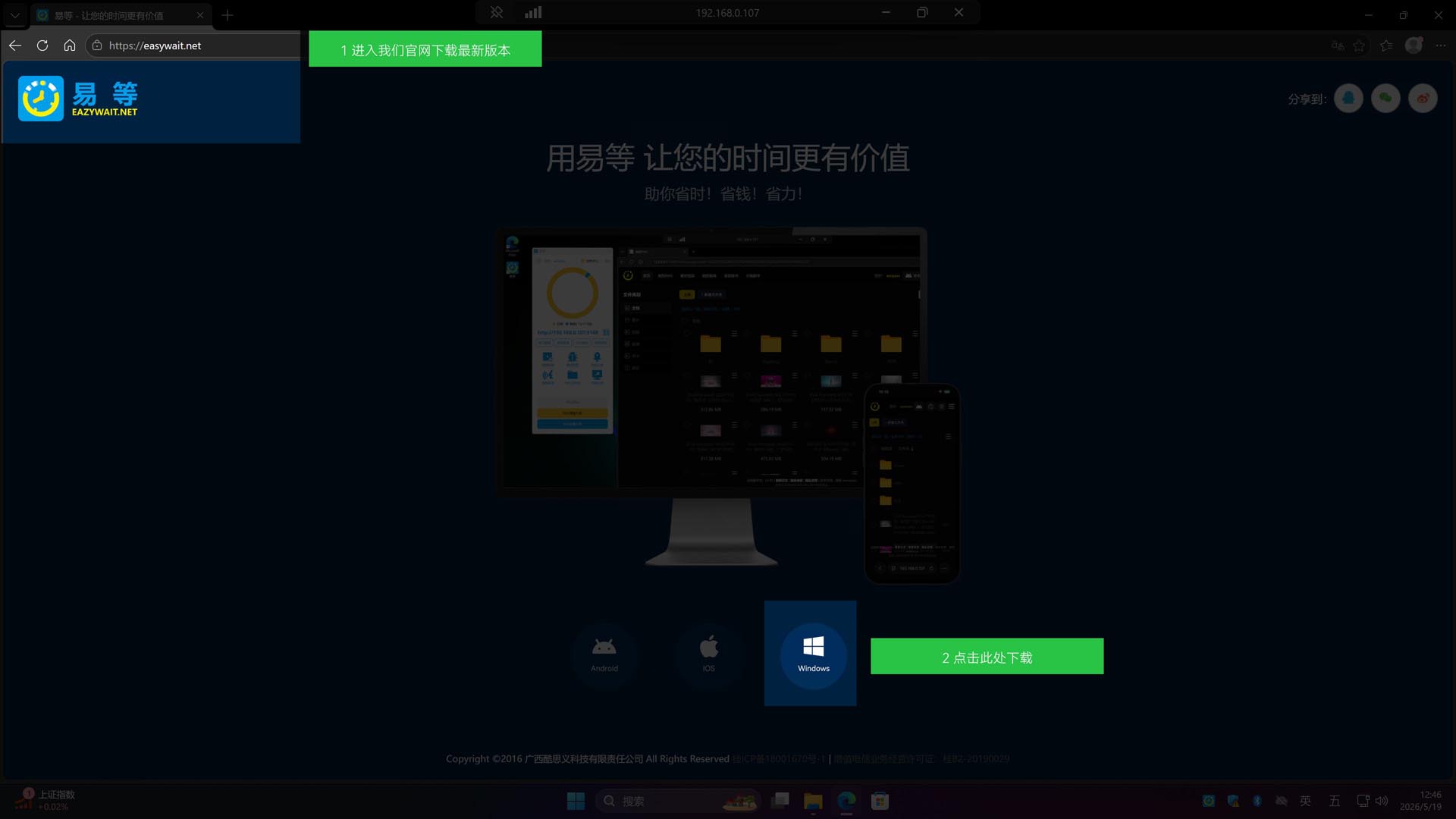
- 登录易等官网下载(https://www.easywait.net)
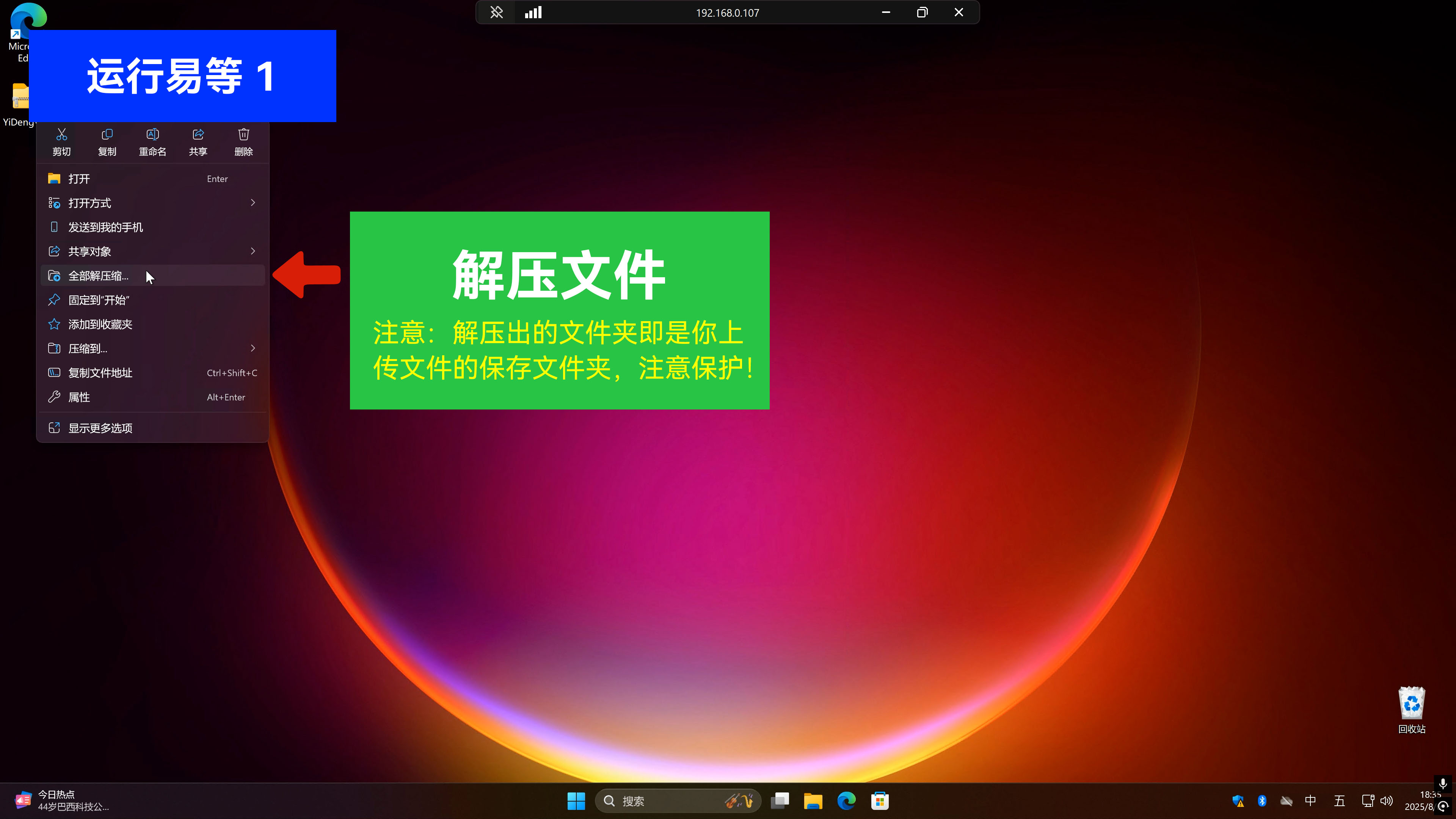
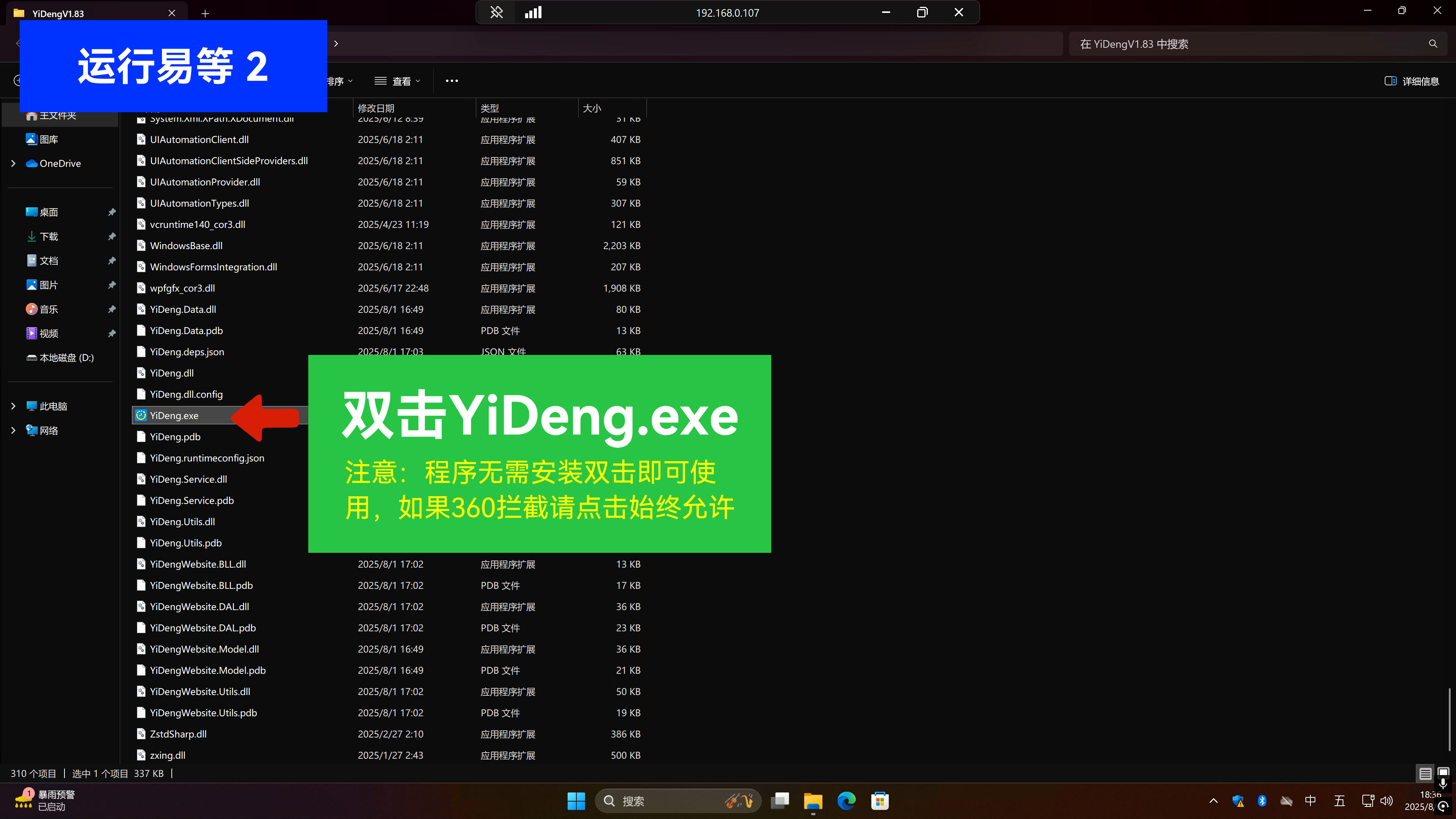
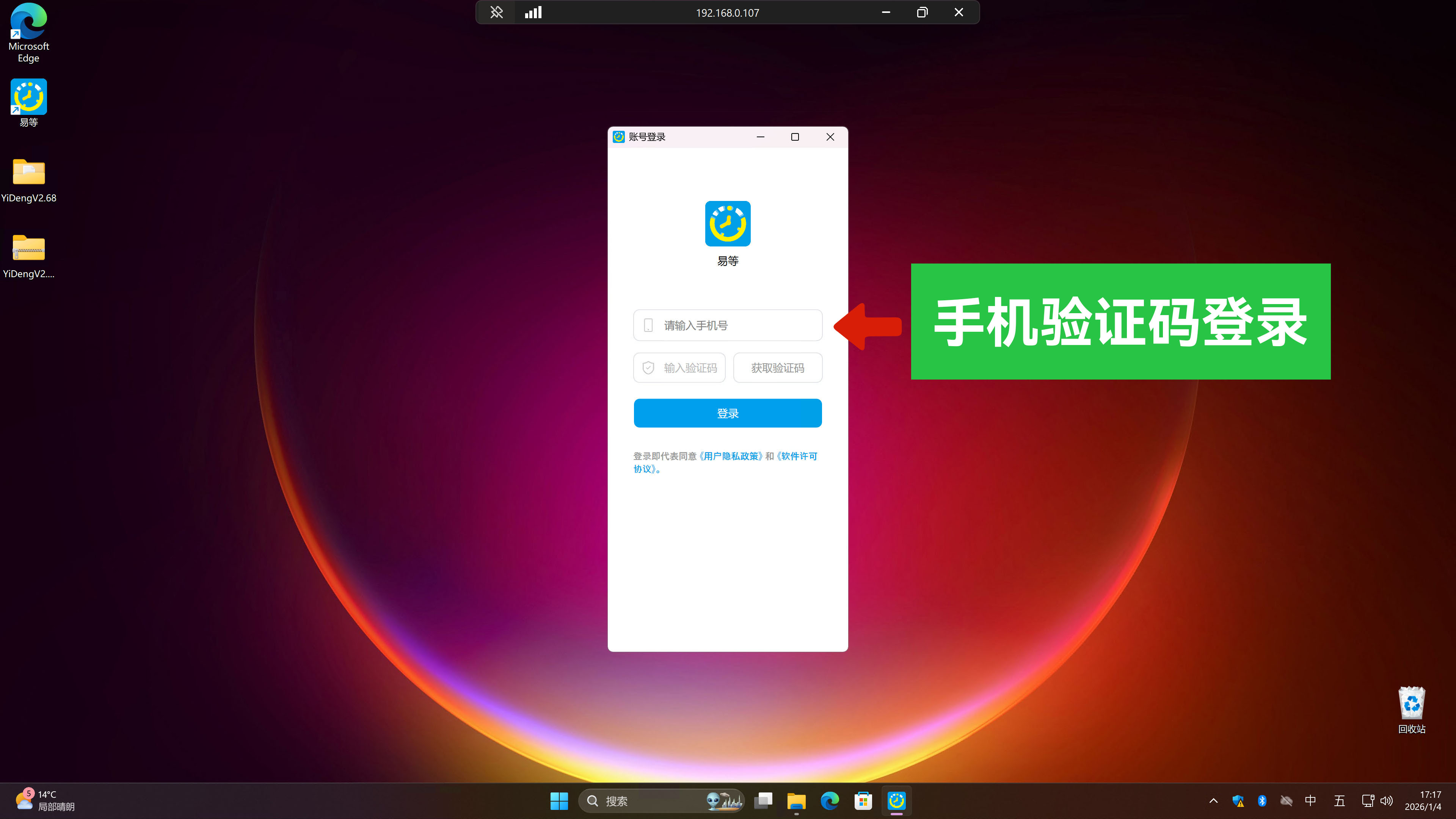
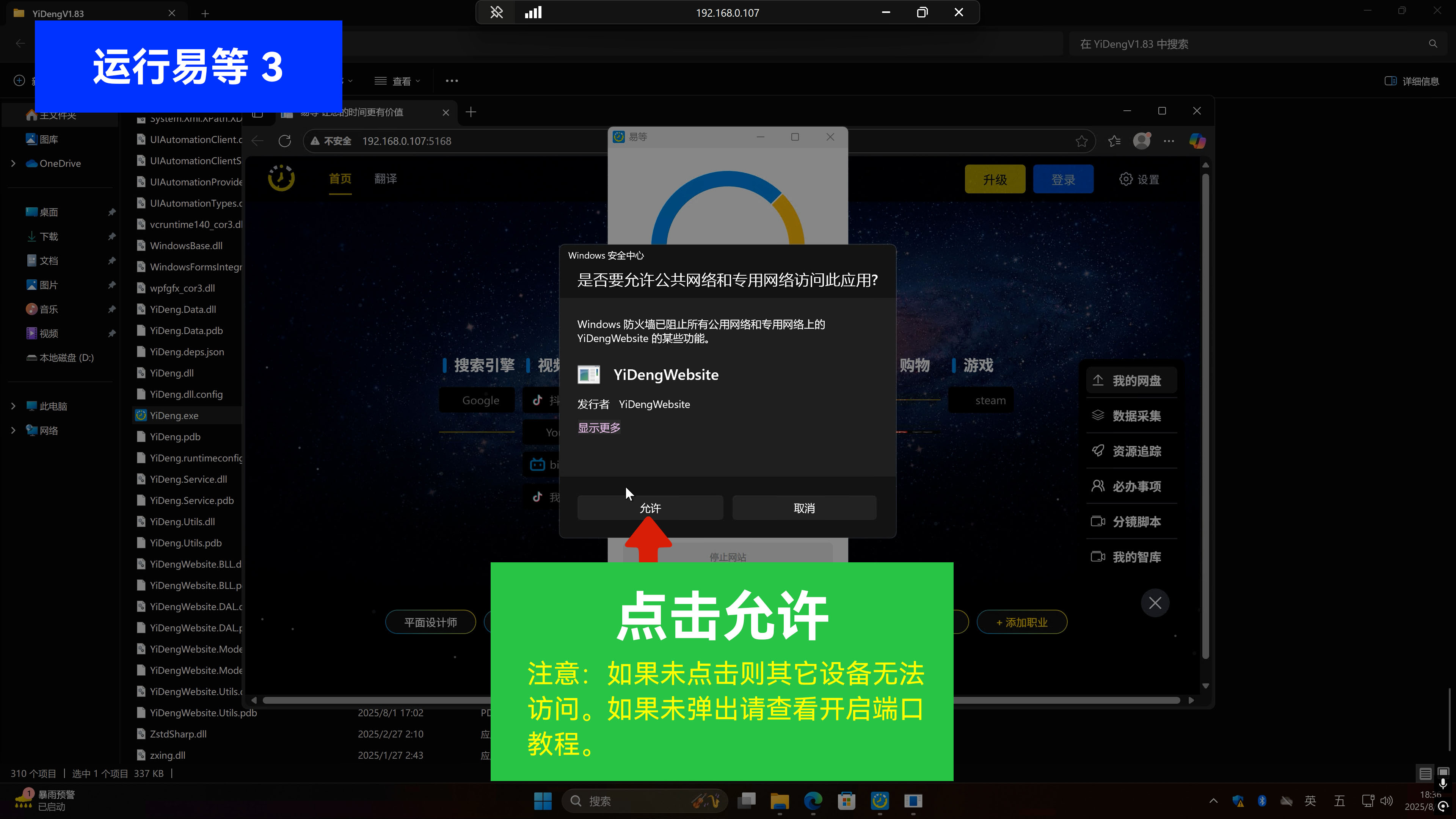
运行步骤
如何卸载
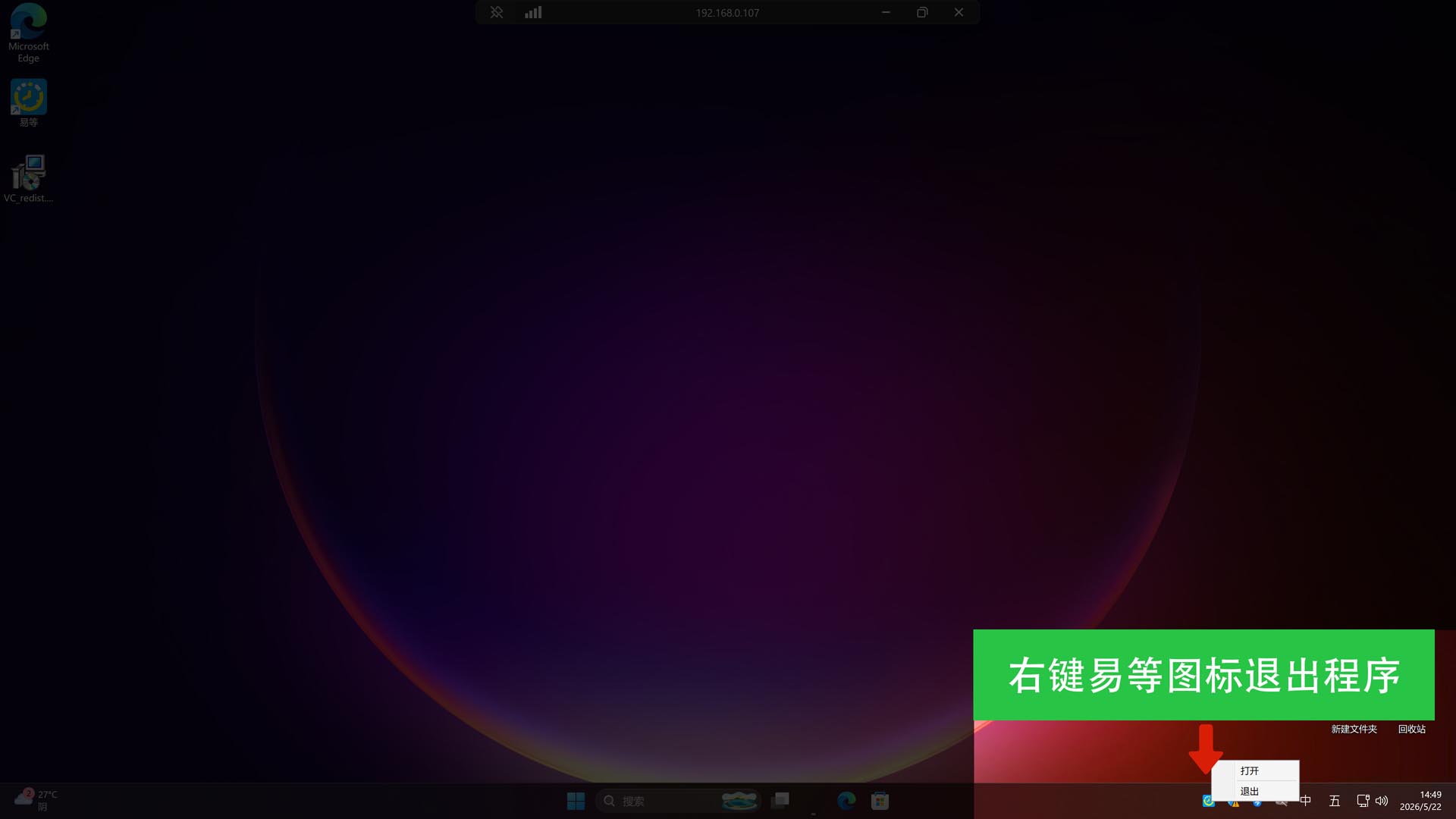
- 如果易等在运行,先退出(右下角图标,右键退出)
- 右键桌面易等图标,在弹出的菜单中选择“打开文件所在文件夹”
- 删除所有文件即可
警告: 删除后所有在易等软件内保存的数据都会消失,包括你上传的文件和注册的账号密码等
手机/电脑/平板如何访问易等
访问易等的方式有两种:1、内网访问 2、公网访问
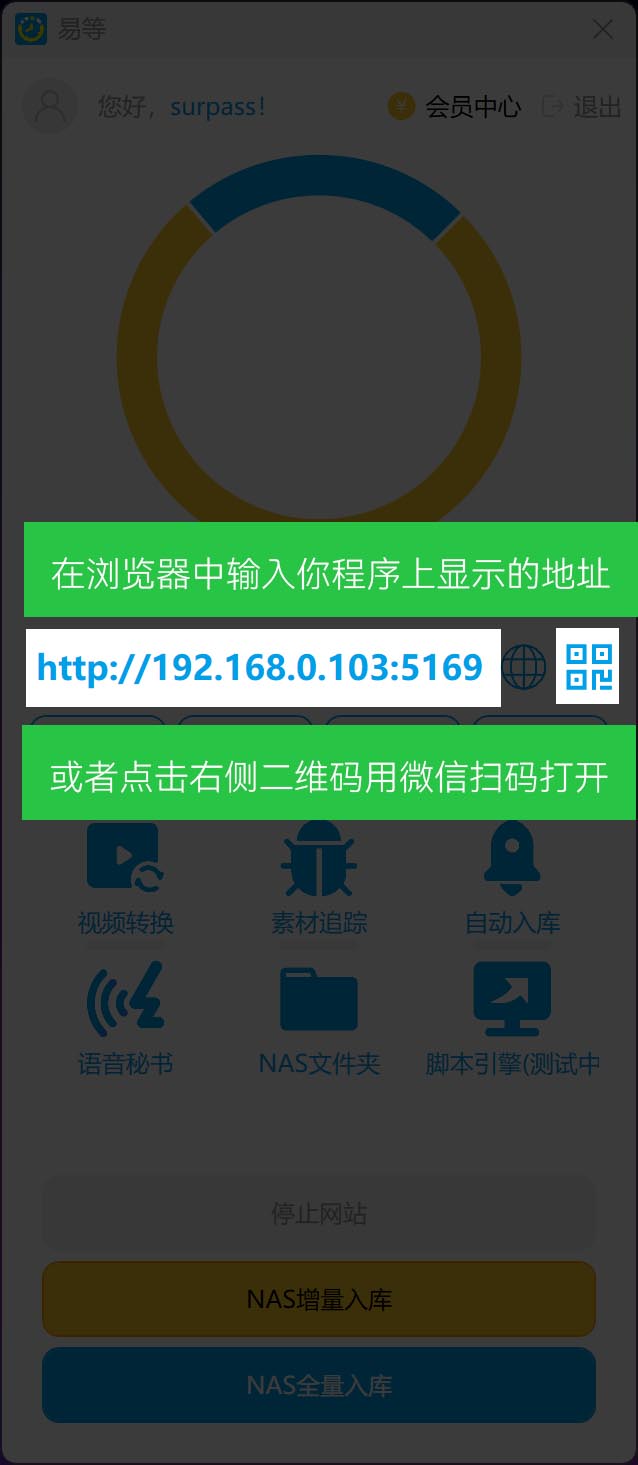
- 内网访问:找到主程序的内网地址,然后在浏览器输入即可。或者点击二维码图标用微信扫码
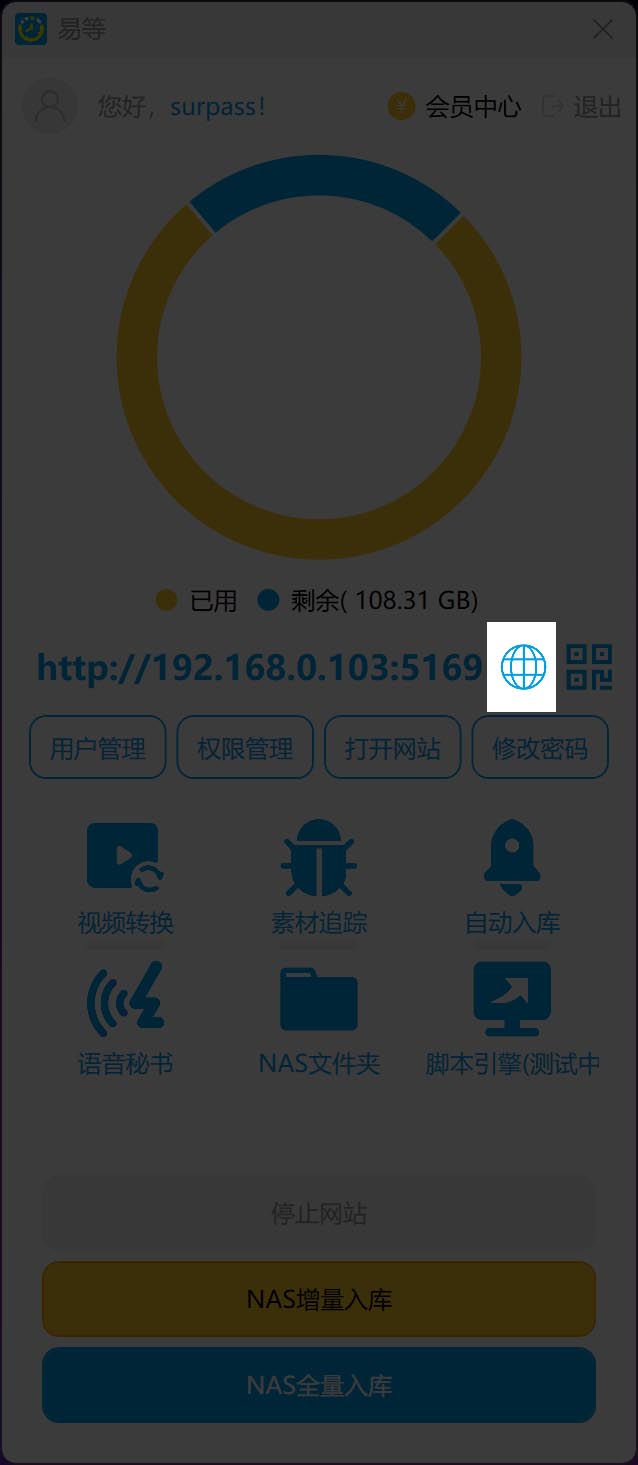
- 公网访问:找到主程序的地球图标,点击后跟着教程操作即可获取公网网址,获取后在浏览器输入即可。
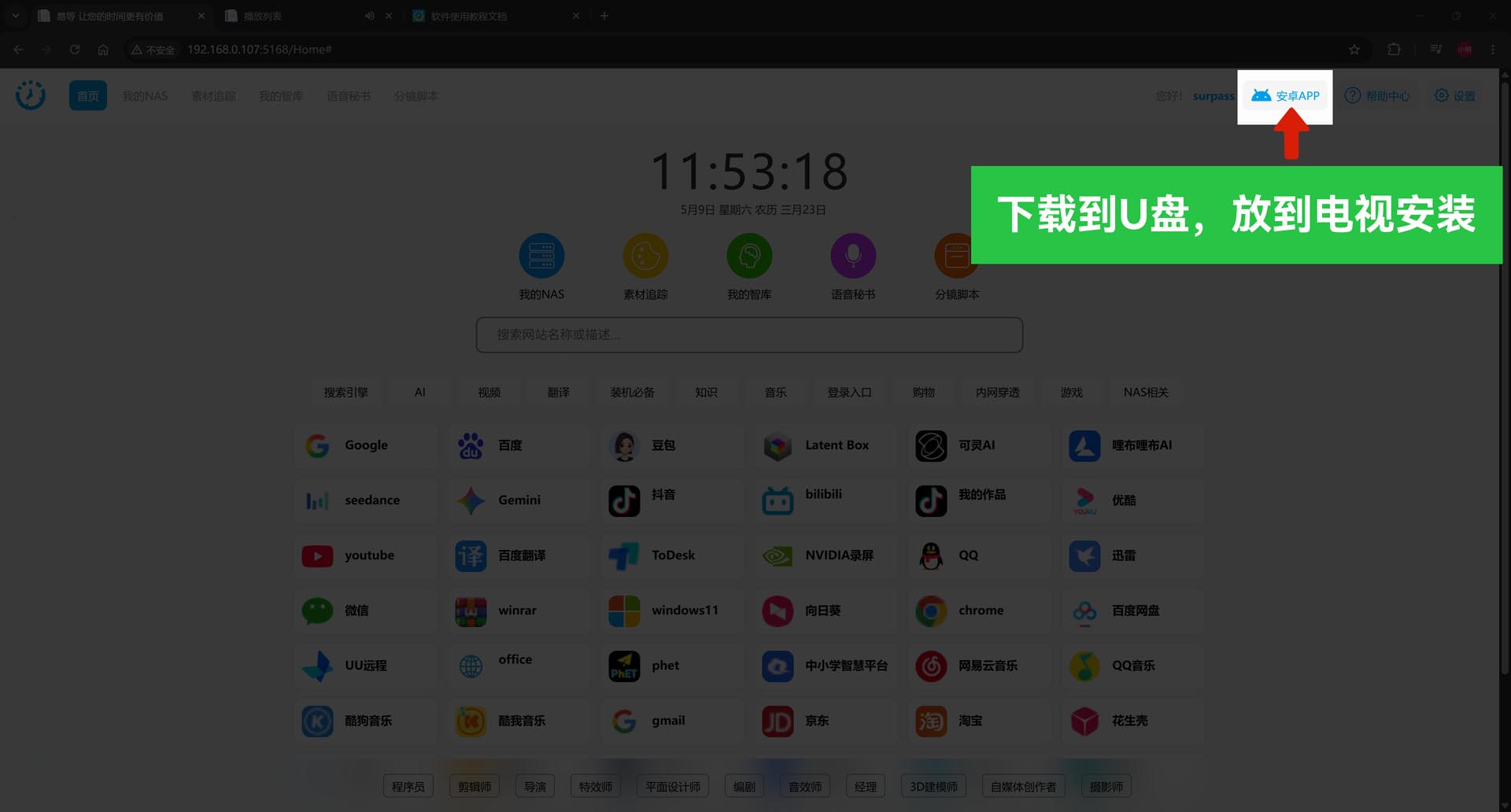
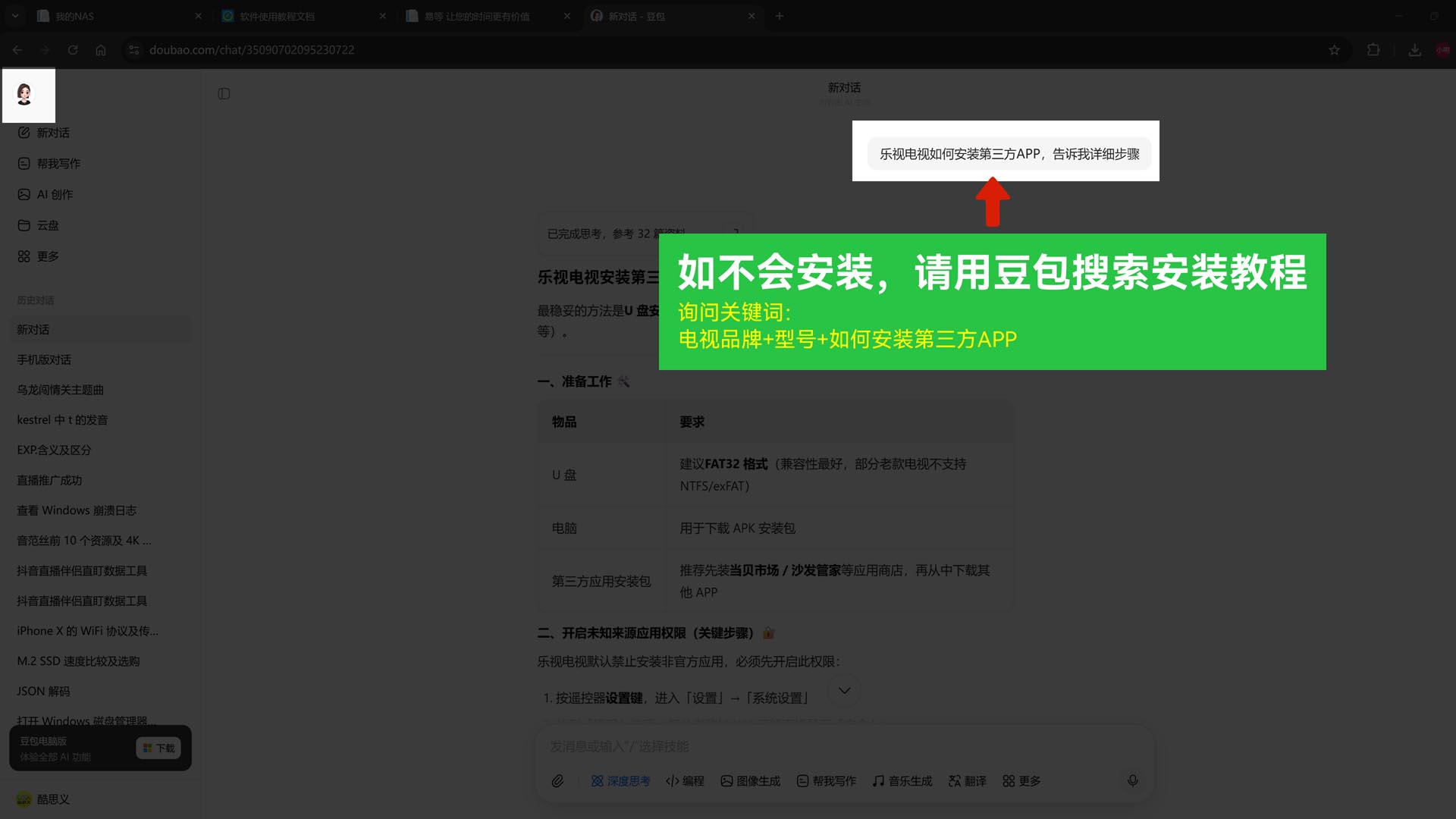
电视机如何访问NAS
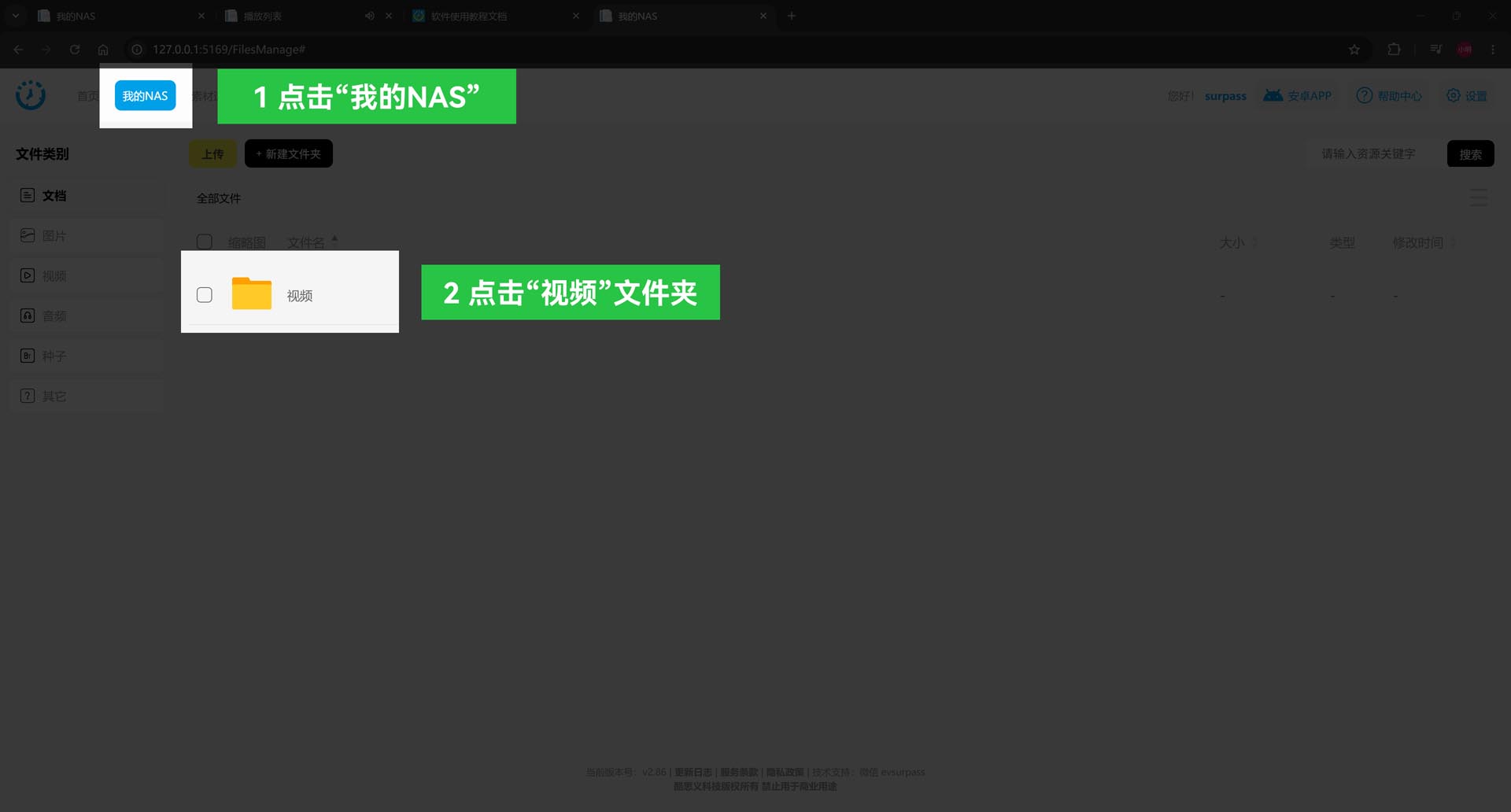
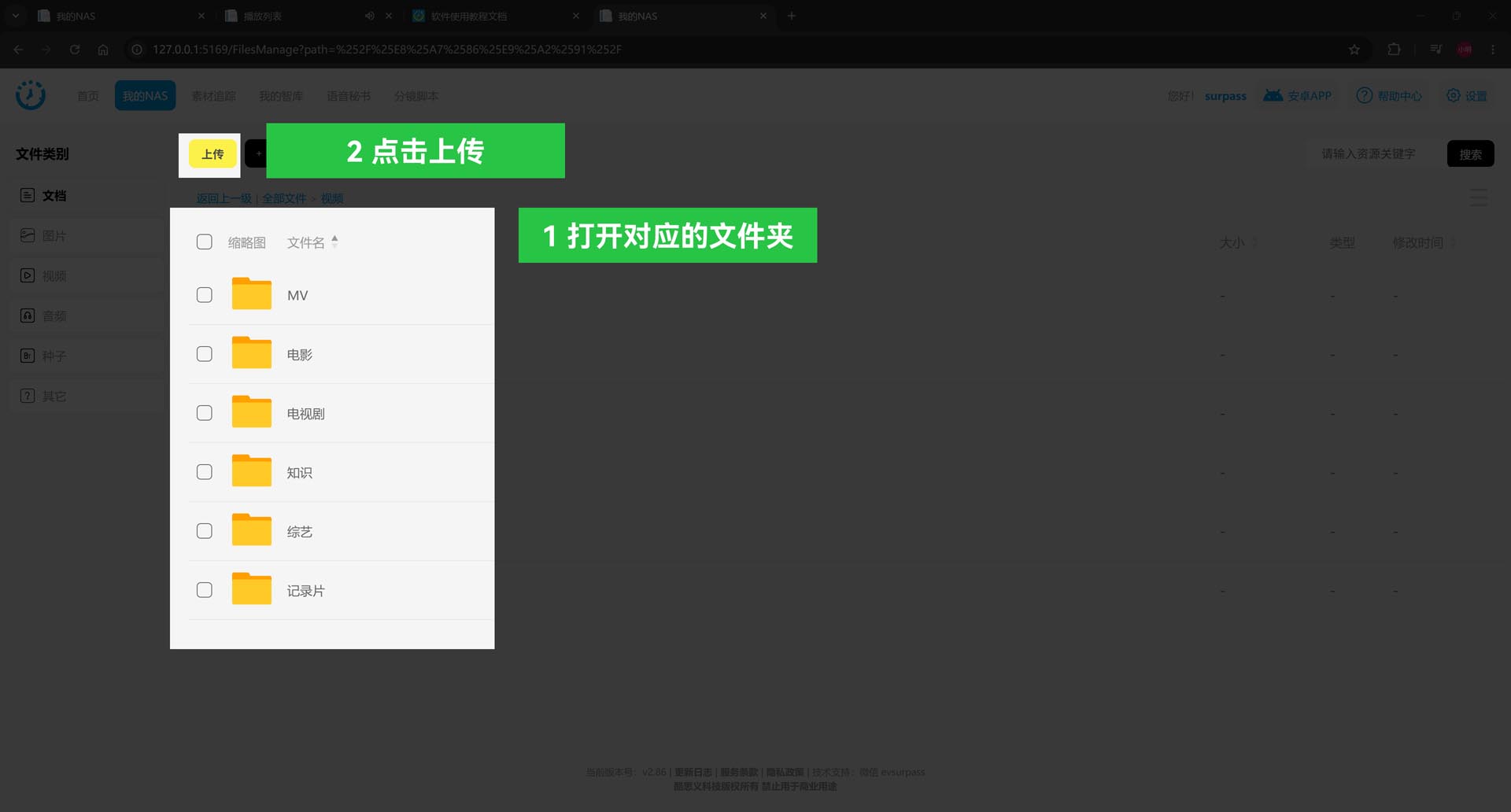
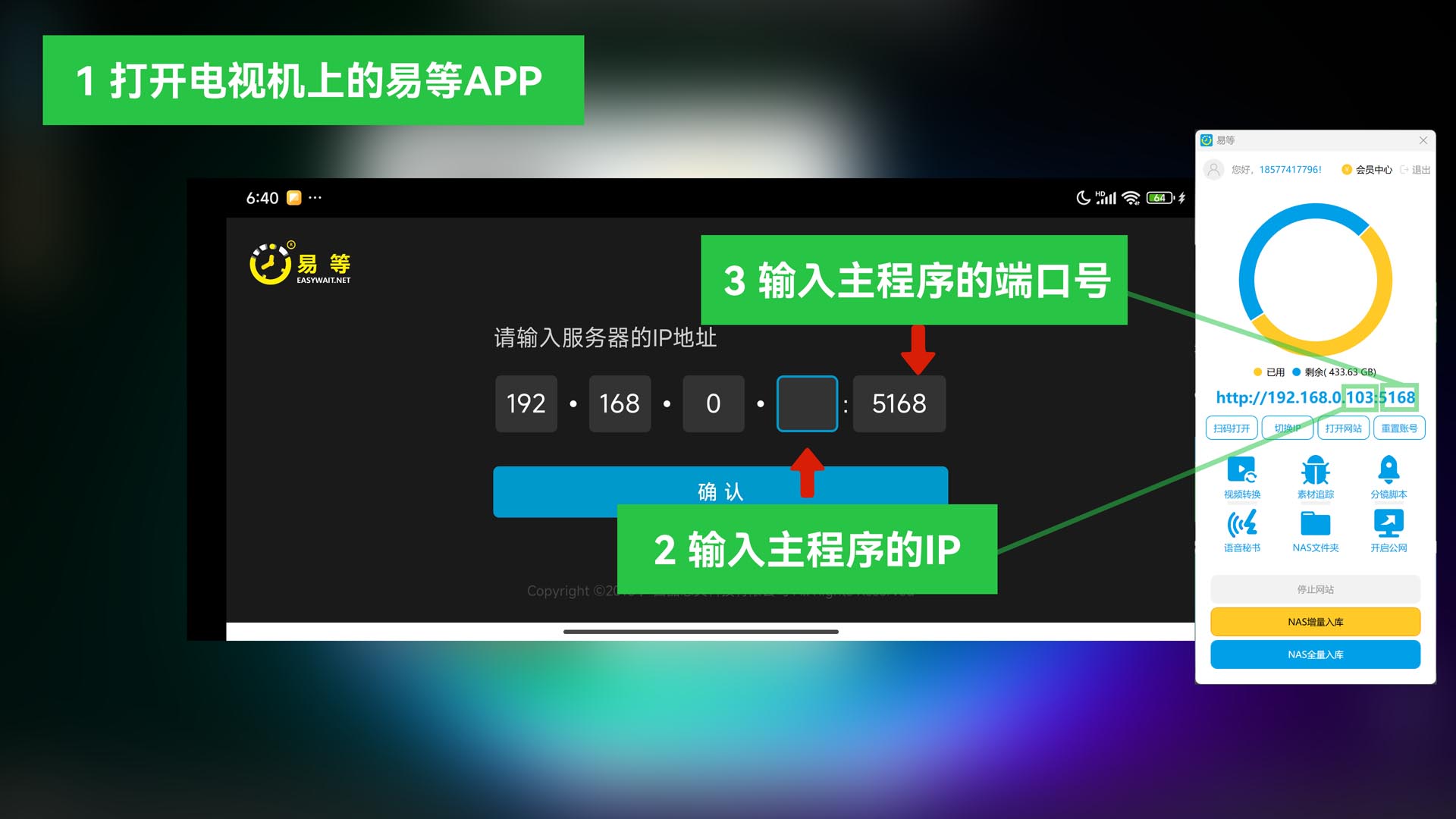
NAS页面按钮介绍
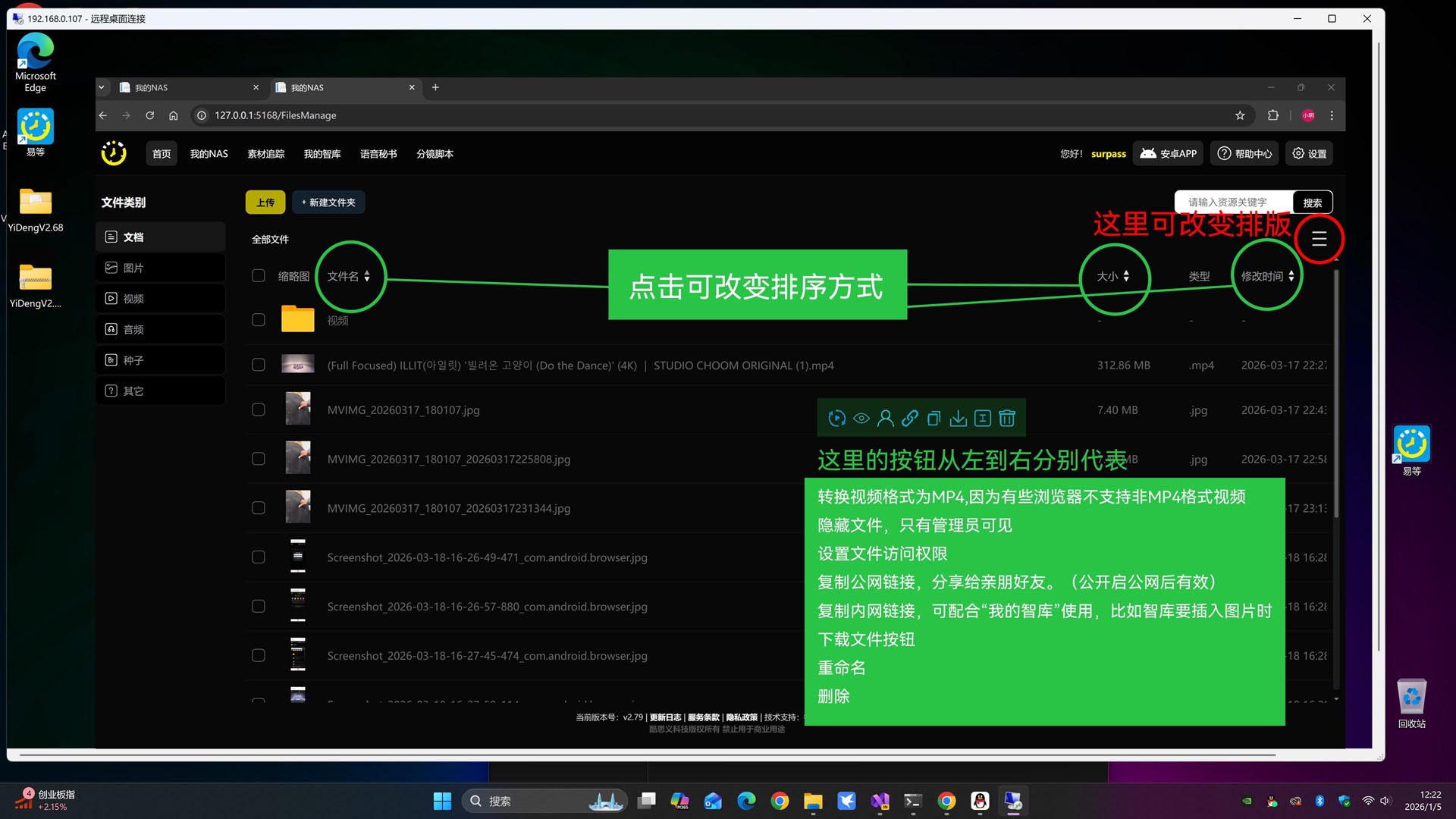
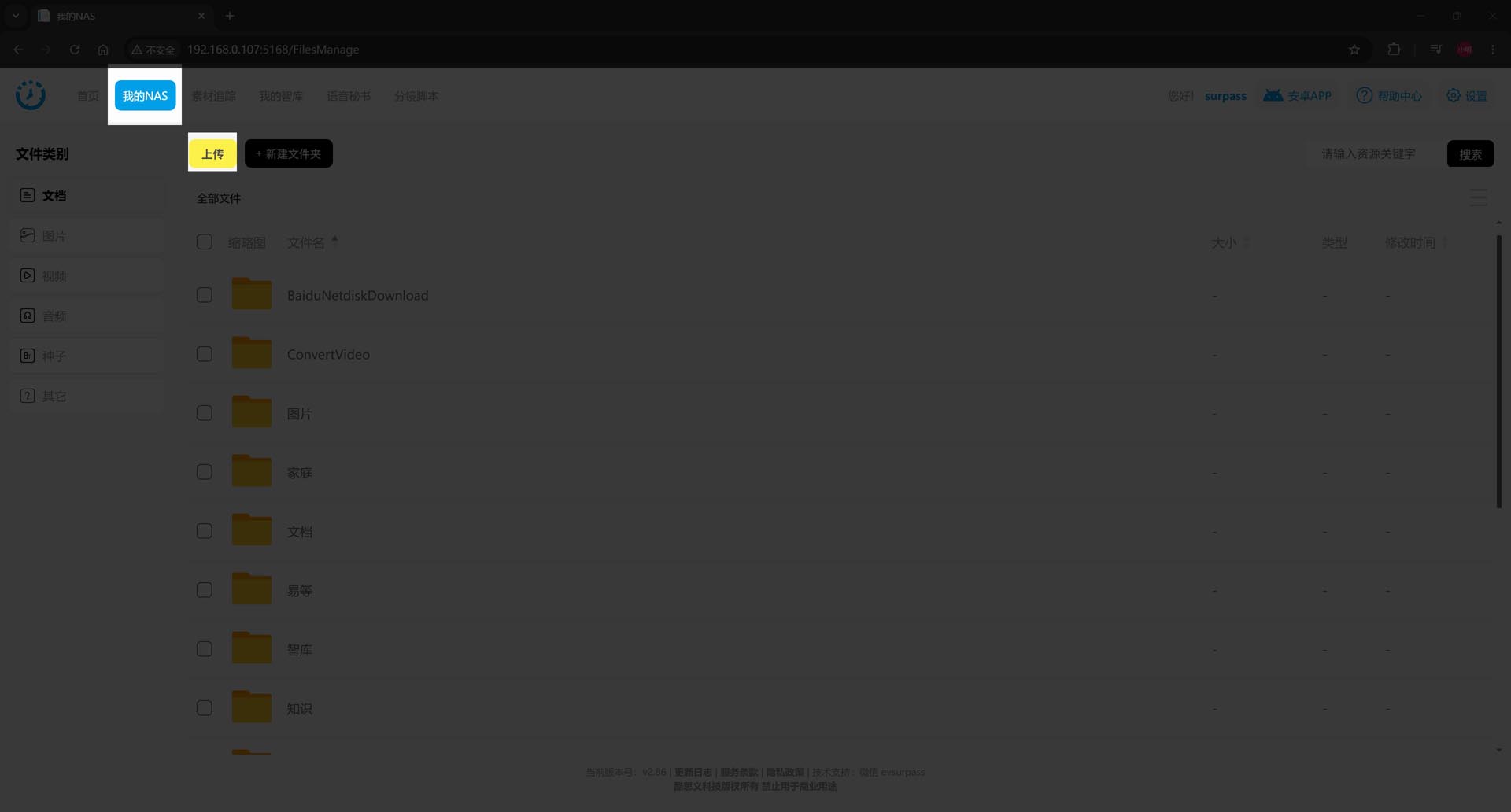
如何上传文件到NAS
- 用浏览器访问易等(查看手机/电脑/平板如何访问易等)
- 点击我的NAS
- 点击上传按钮
如何上传文件夹到NAS(方法1)
提示:此方法适合NAS中无任何文件的情况。
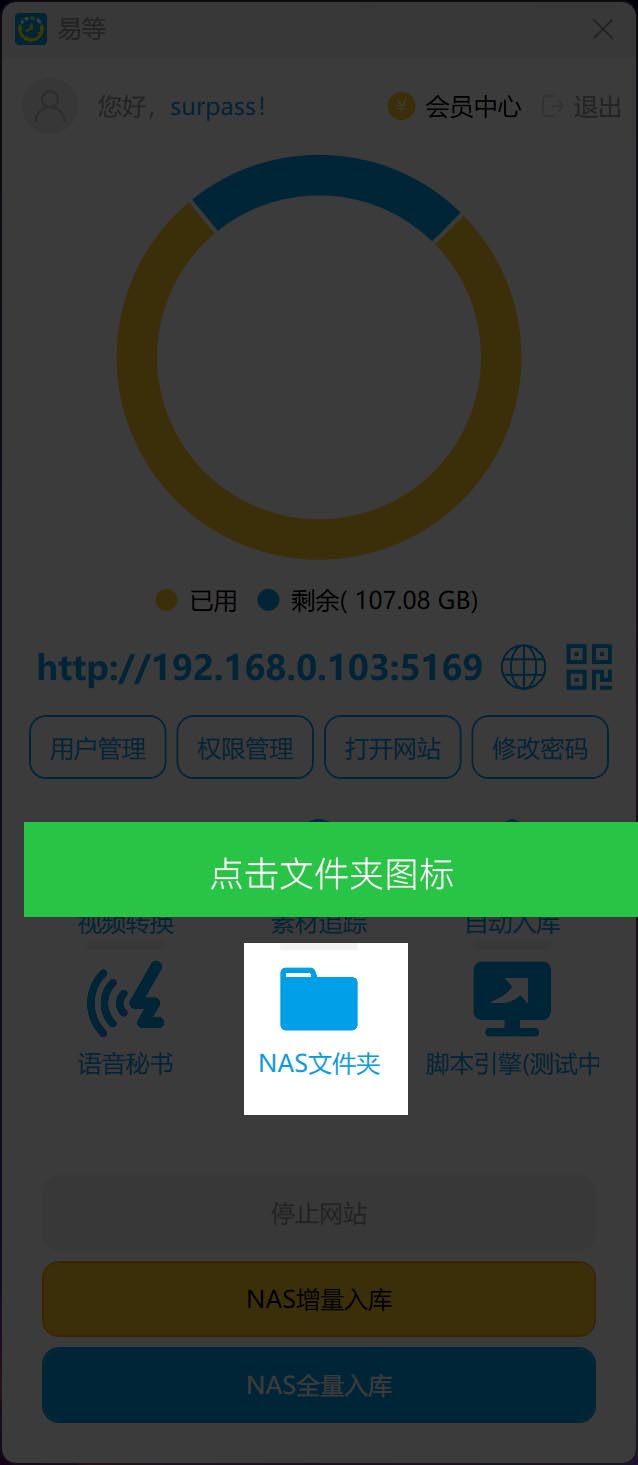
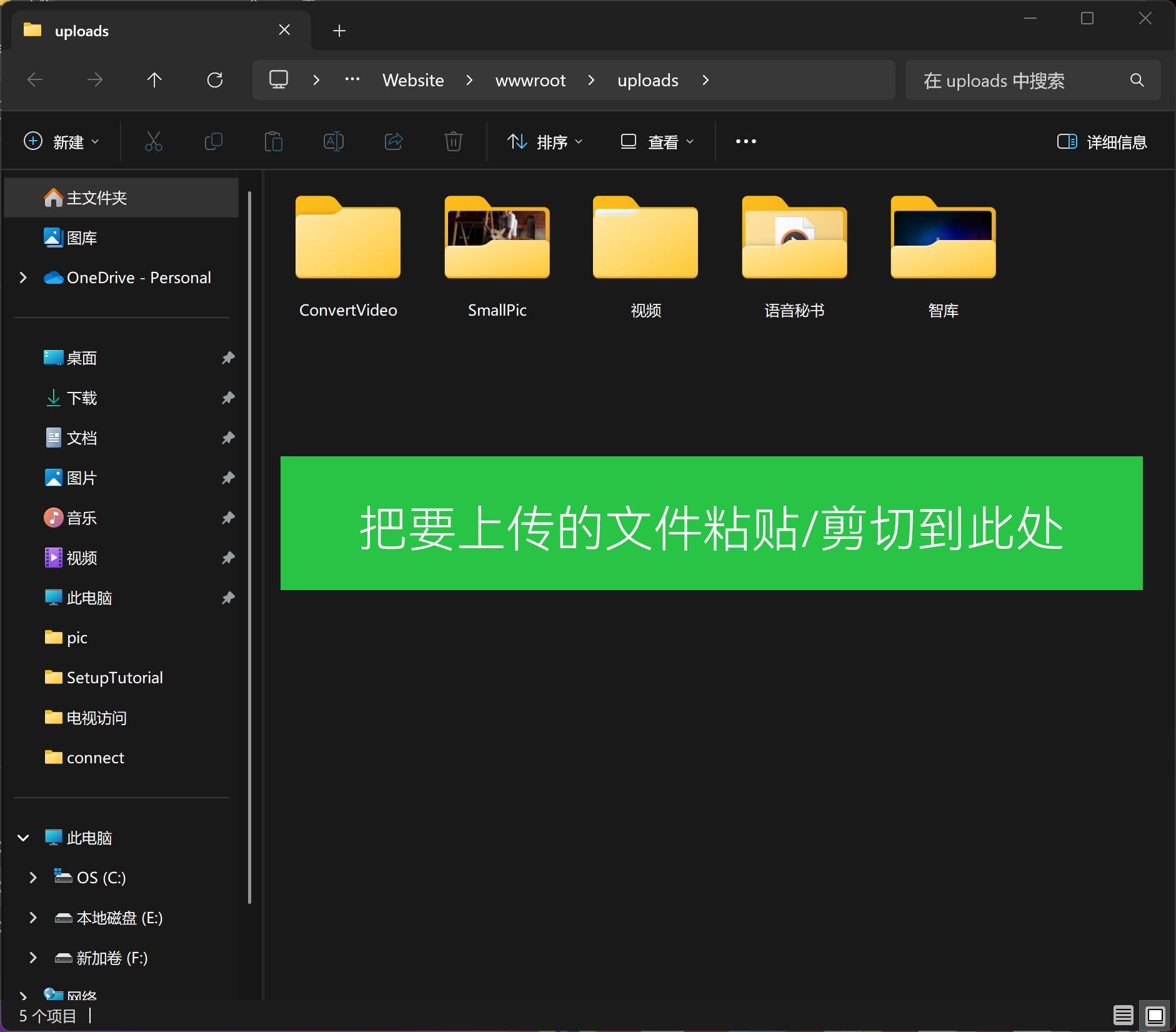
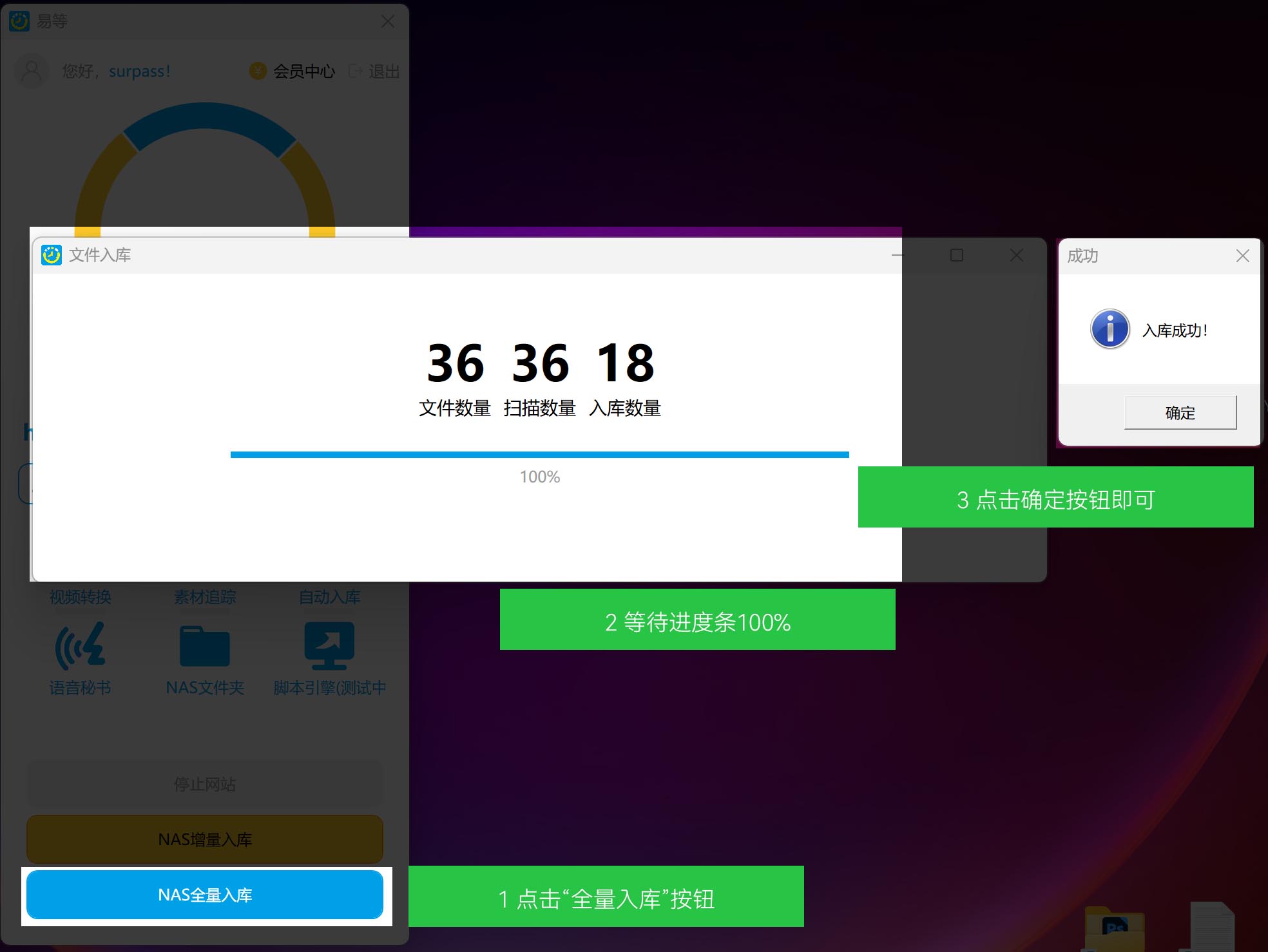
如何上传文件夹到NAS(方法2)
提示:此方法适合NAS中已存在大量文件的情况。
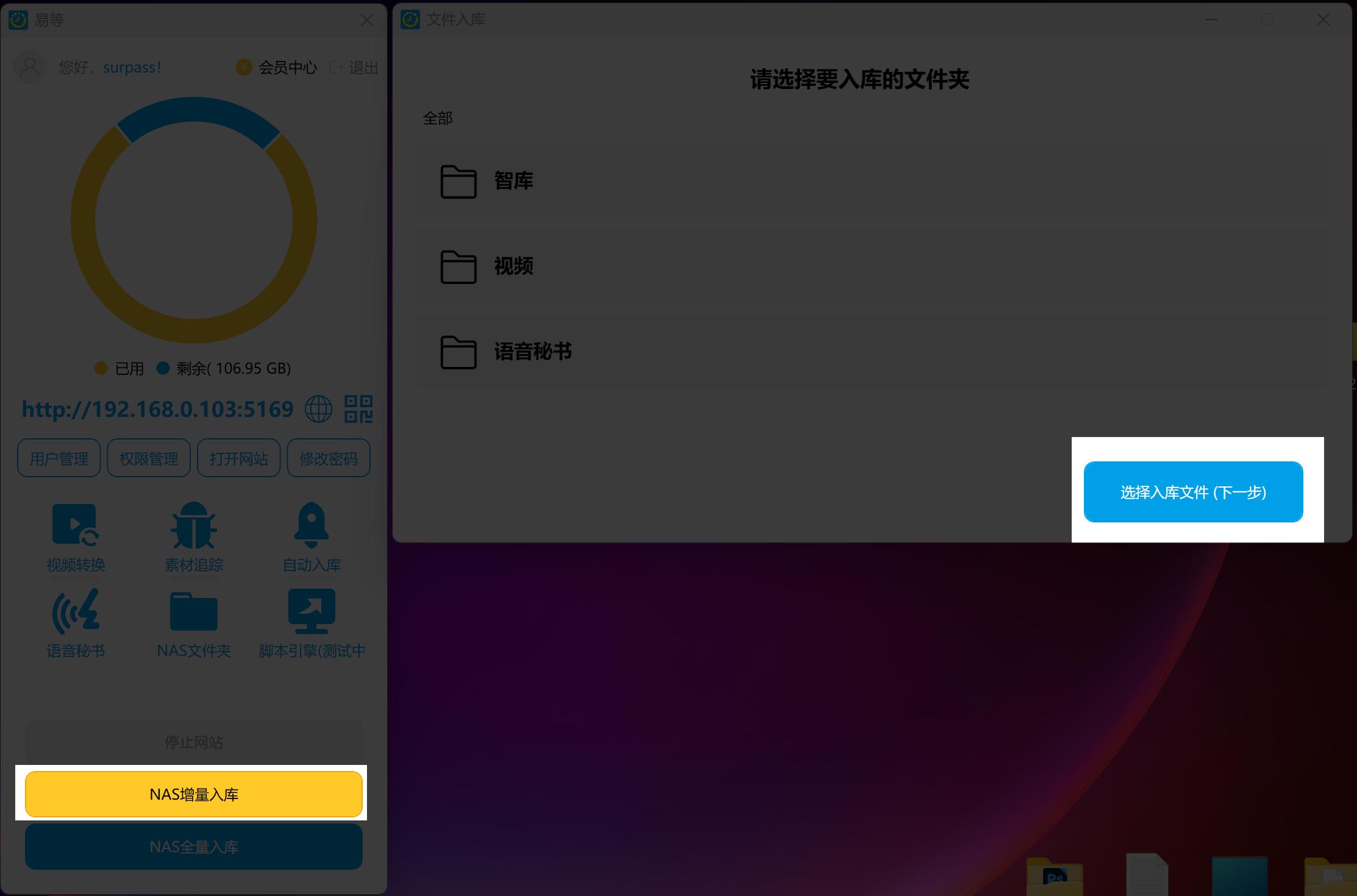
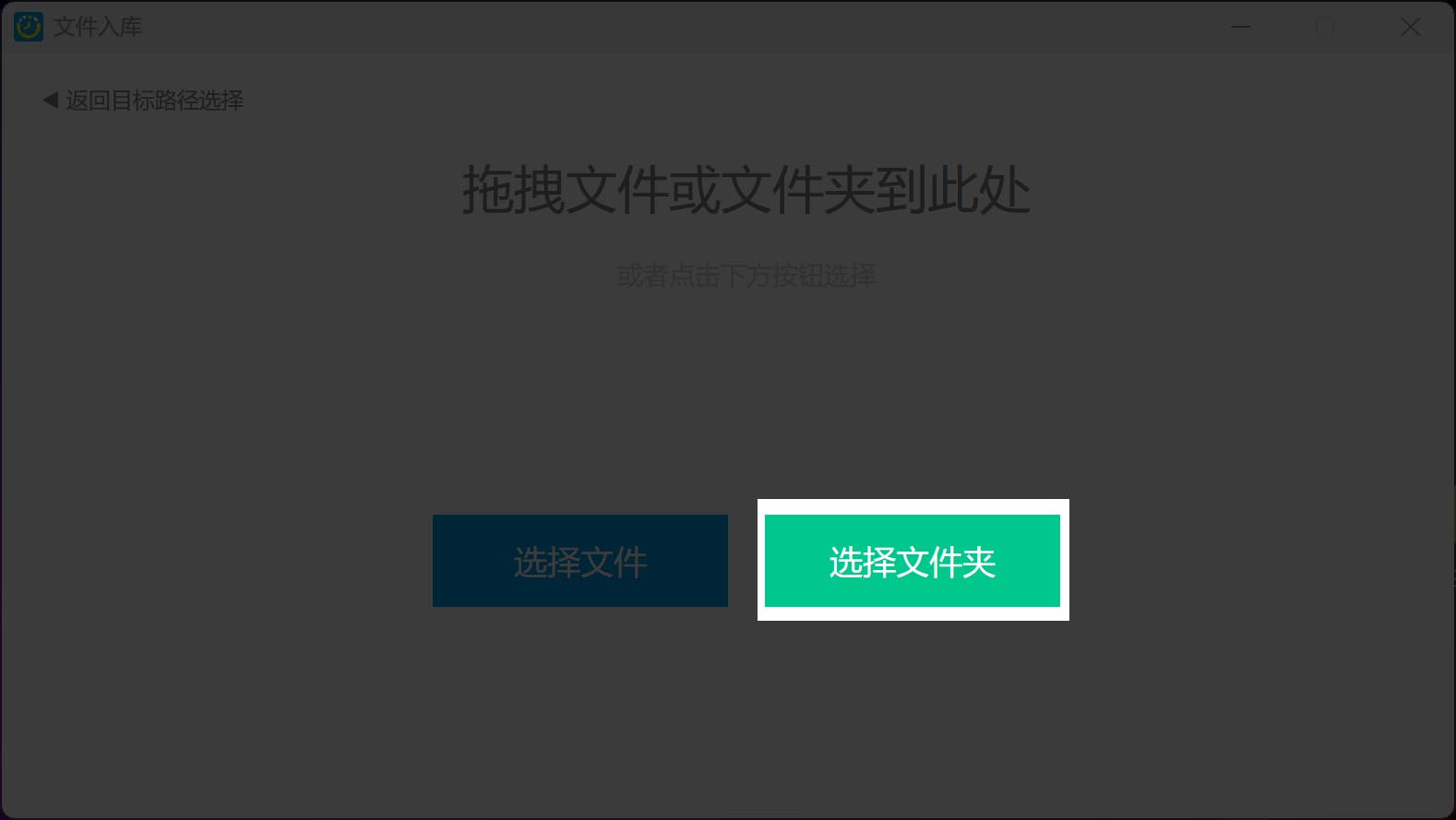
文件自动入库
文件自动入库是指当你选中的文件夹有新文件添加时,系统会自动帮你复制一份到你的易等NAS中进行存储,方便你在其它设备调用。一般选择第三方软件的下载目录,有资源下载好后会自动加入易等。
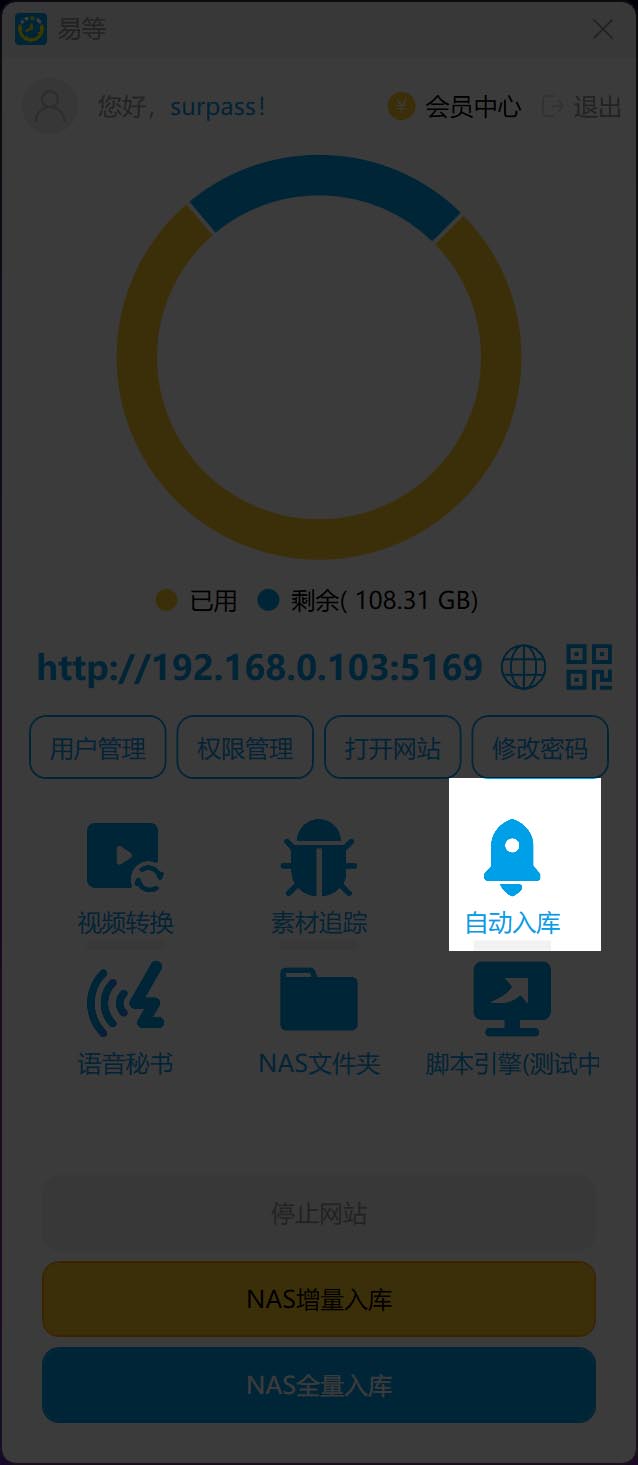
- 点击主程序中的“自动入库”按钮
- 点击“选择资源文件夹”按钮
- 选择你要自动入库的文件夹
- 点击“确定”按钮
如何下载文件
- 进入“我的NAS”页面
- 勾选要下载的文件(可多个)
- 点击“下载”按钮即可
如何更改NAS列表显示模式
- 点击我的NAS页面中右侧的三条横杠图标
- 选择要显示的模式即可
转换视频格式为MP4(单个)
提示:转换视频格式为MP4可让视频兼容性更广,特别是对苹果手机和一些老旧智能电视。
- 打开“我的NAS”
- 在列表中找到要转换格式的视频
- 找到视频转换按钮(列表模式)
- 点击转换
转换视频格式为MP4(多个)
提示:转换视频需要占用大量CPU和消耗大量时间,建议夜间睡觉前执行。
- 打开易等主程序
- 点击“视频转换”图标
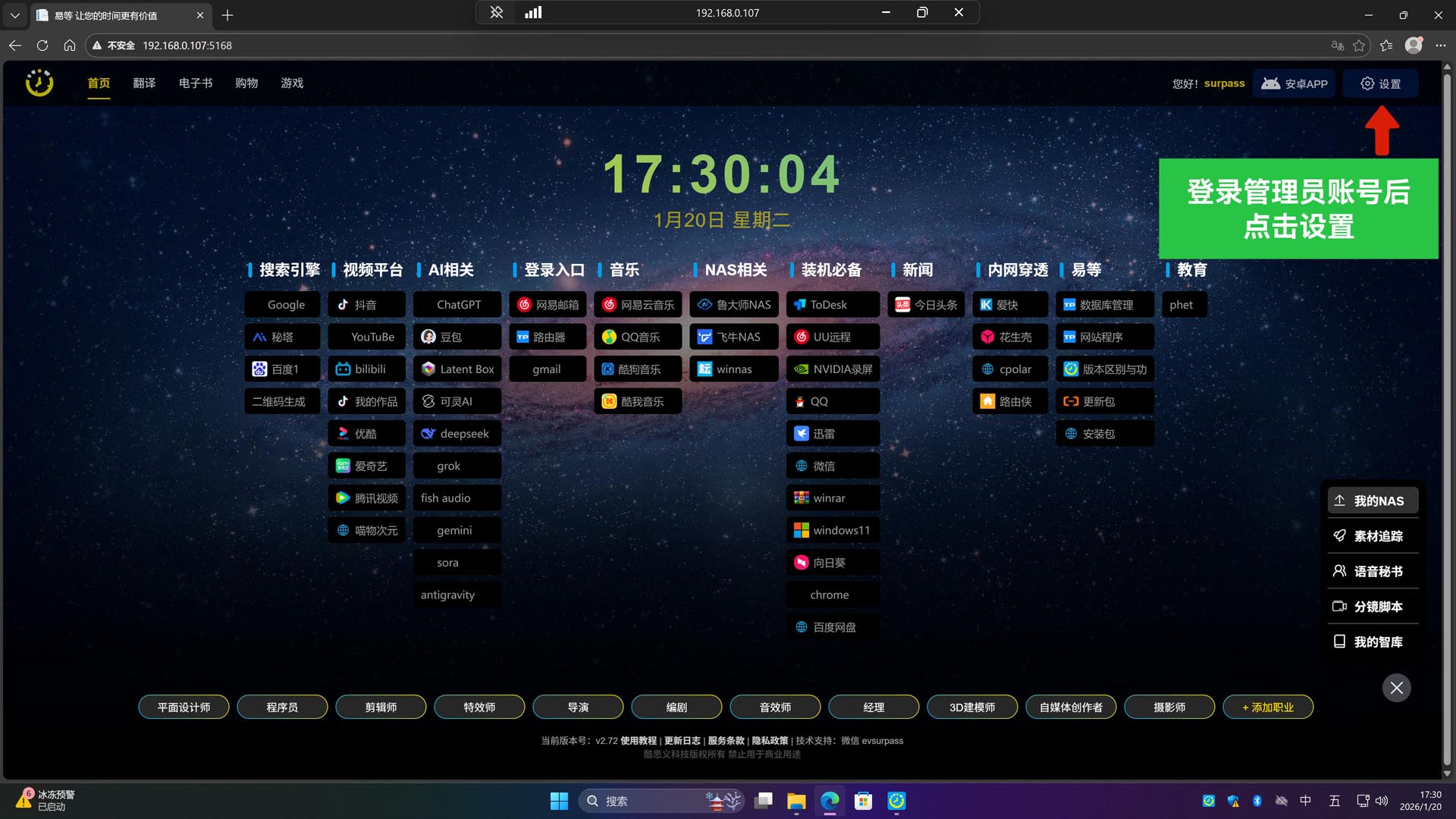
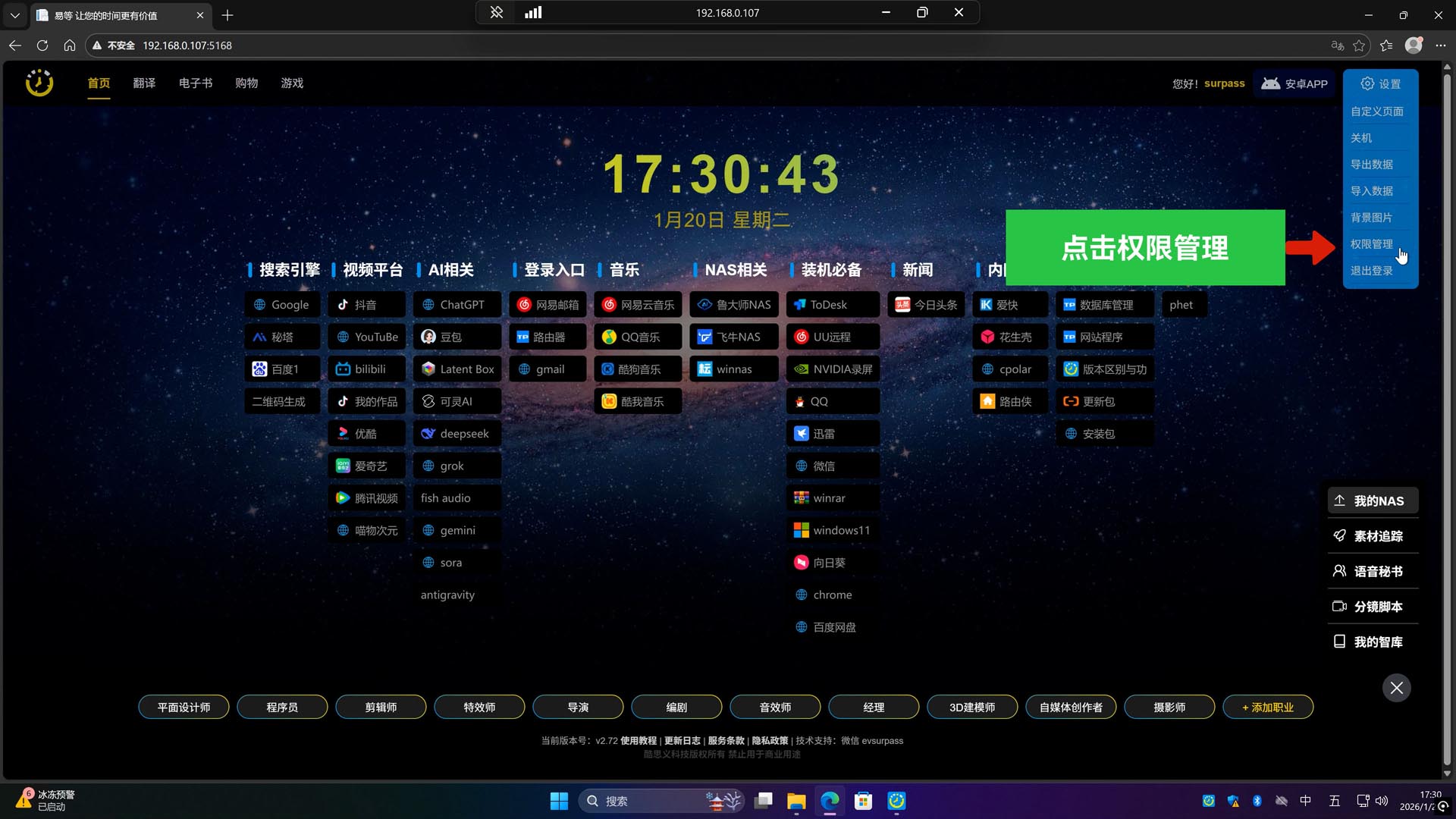
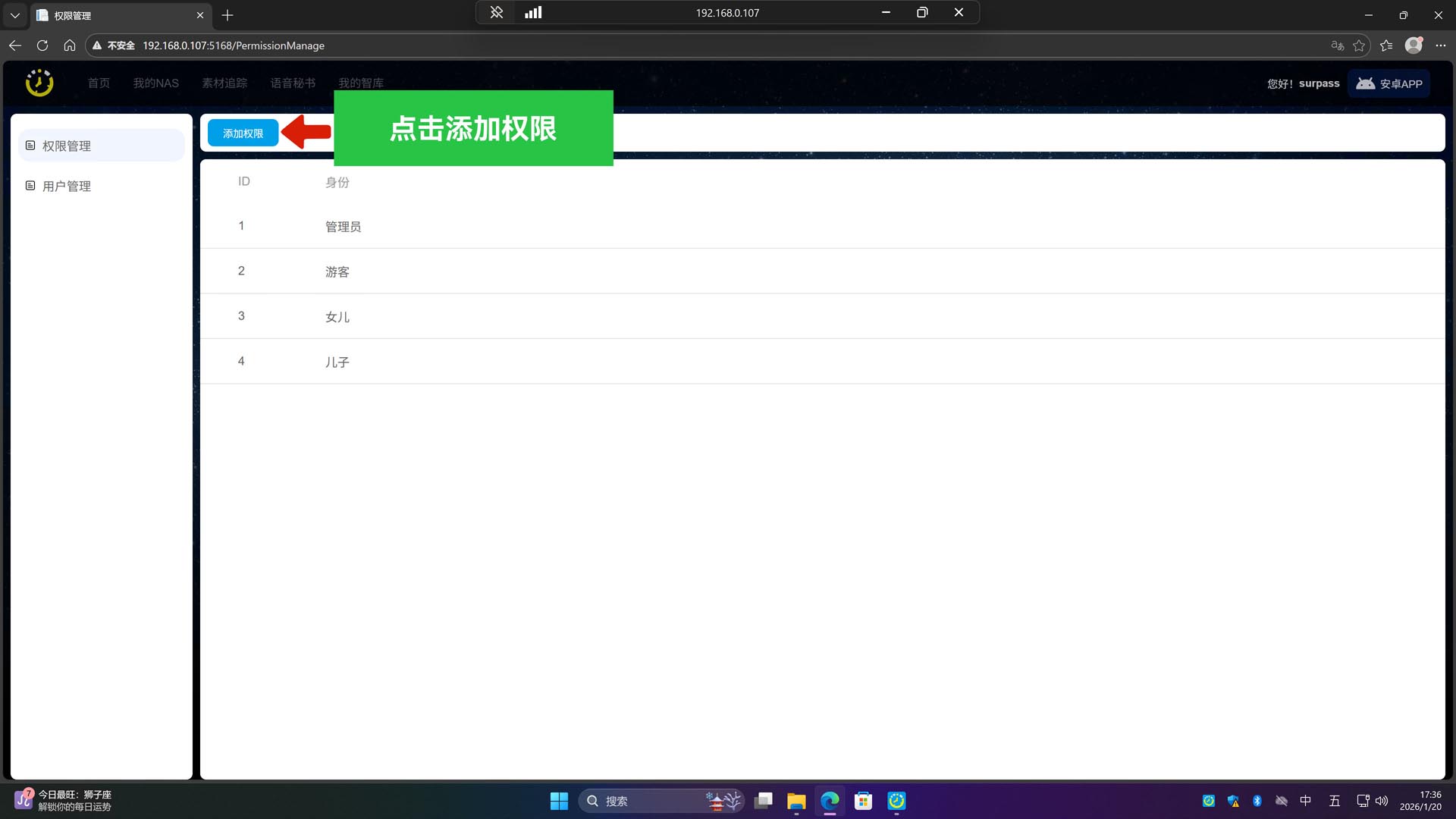
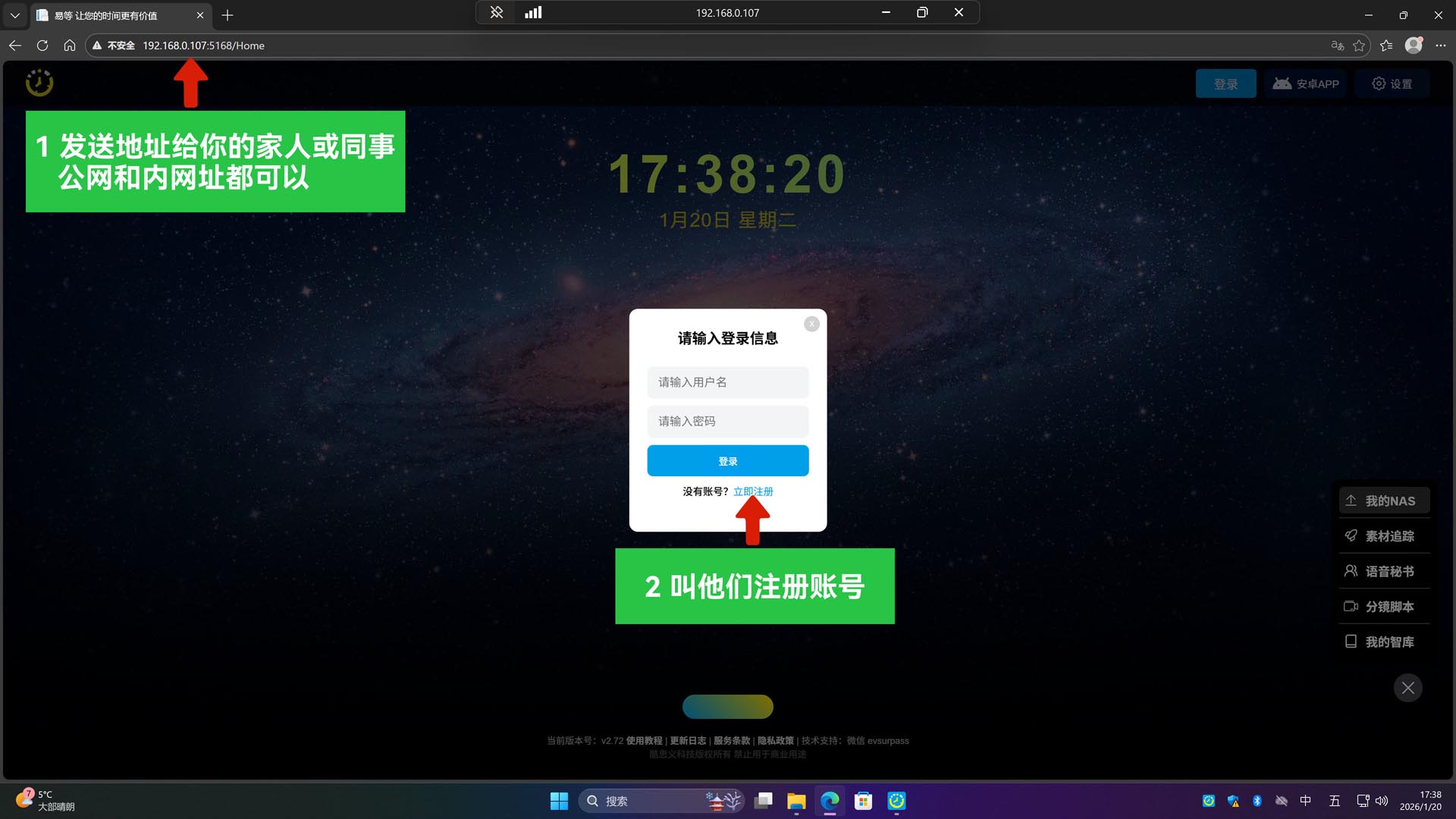
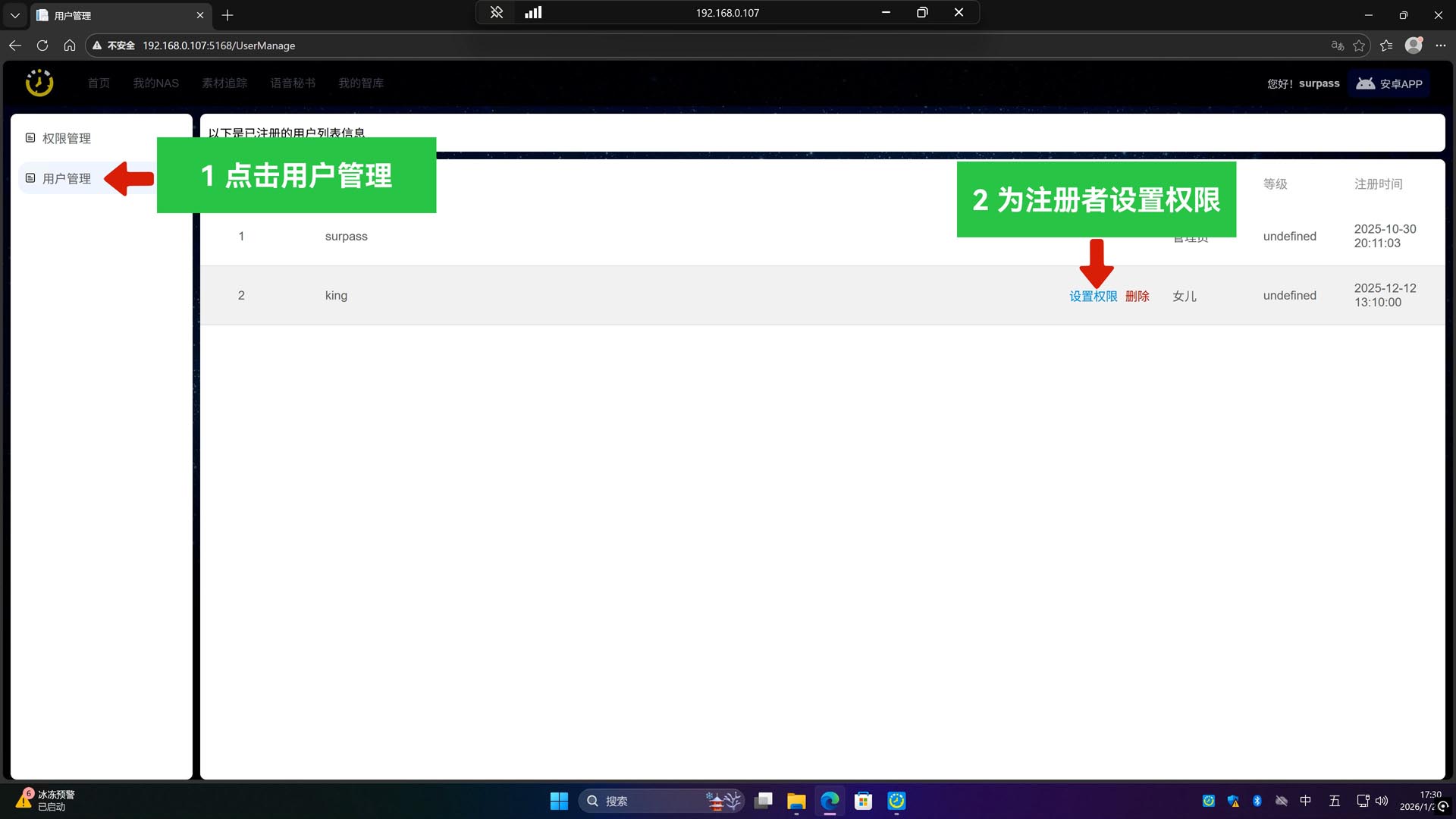
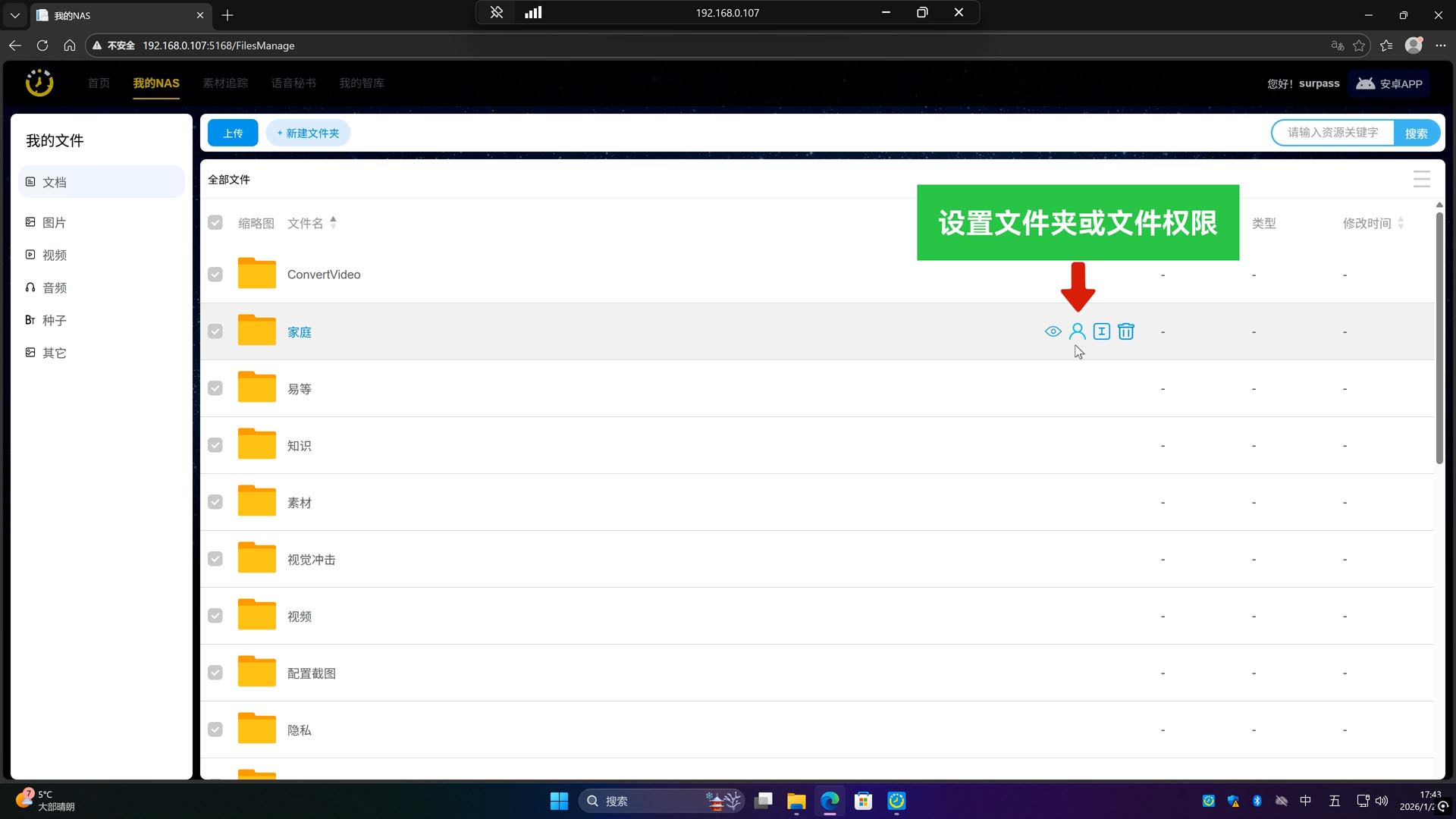
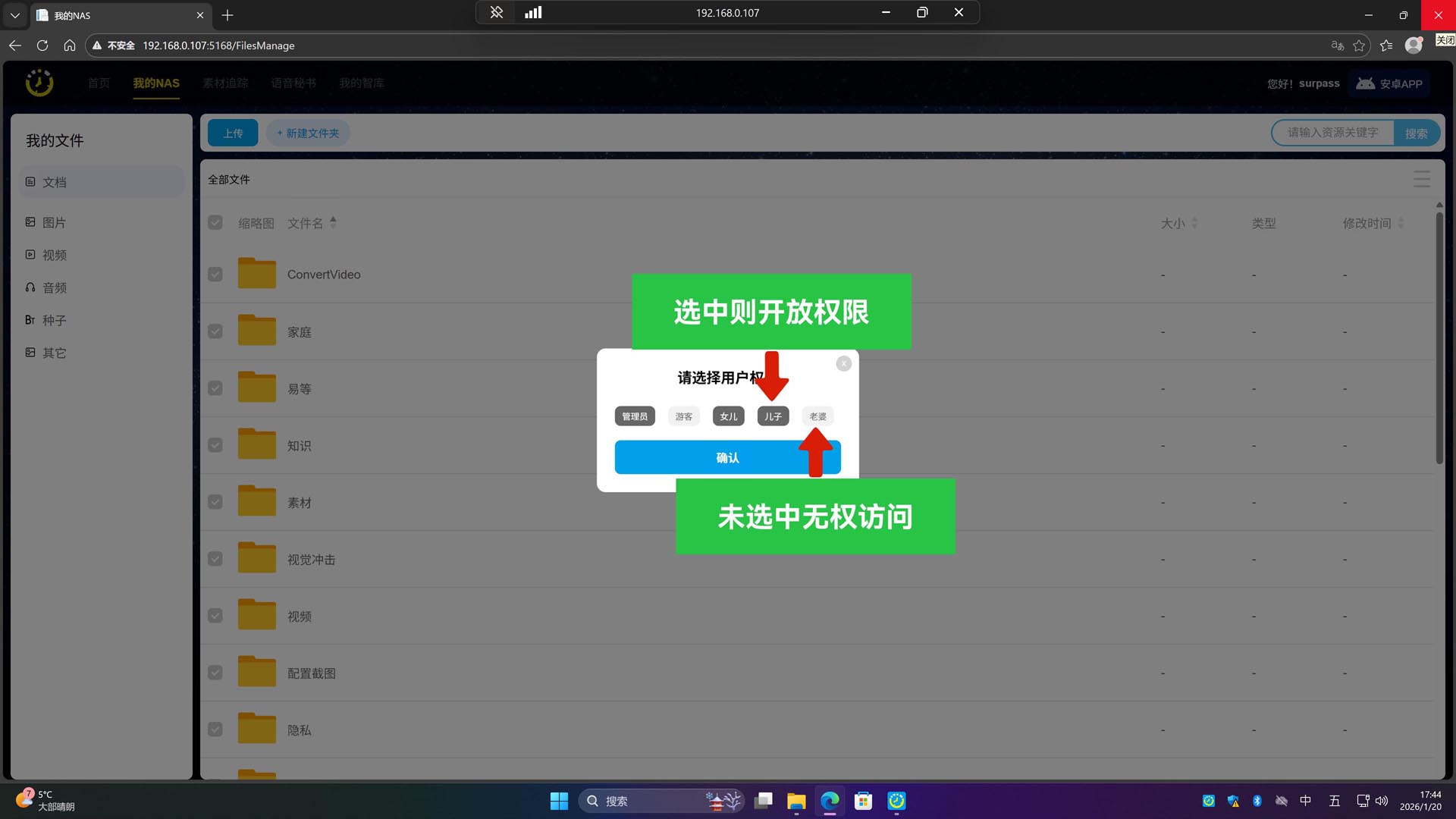
为其他人分配文件访问权限
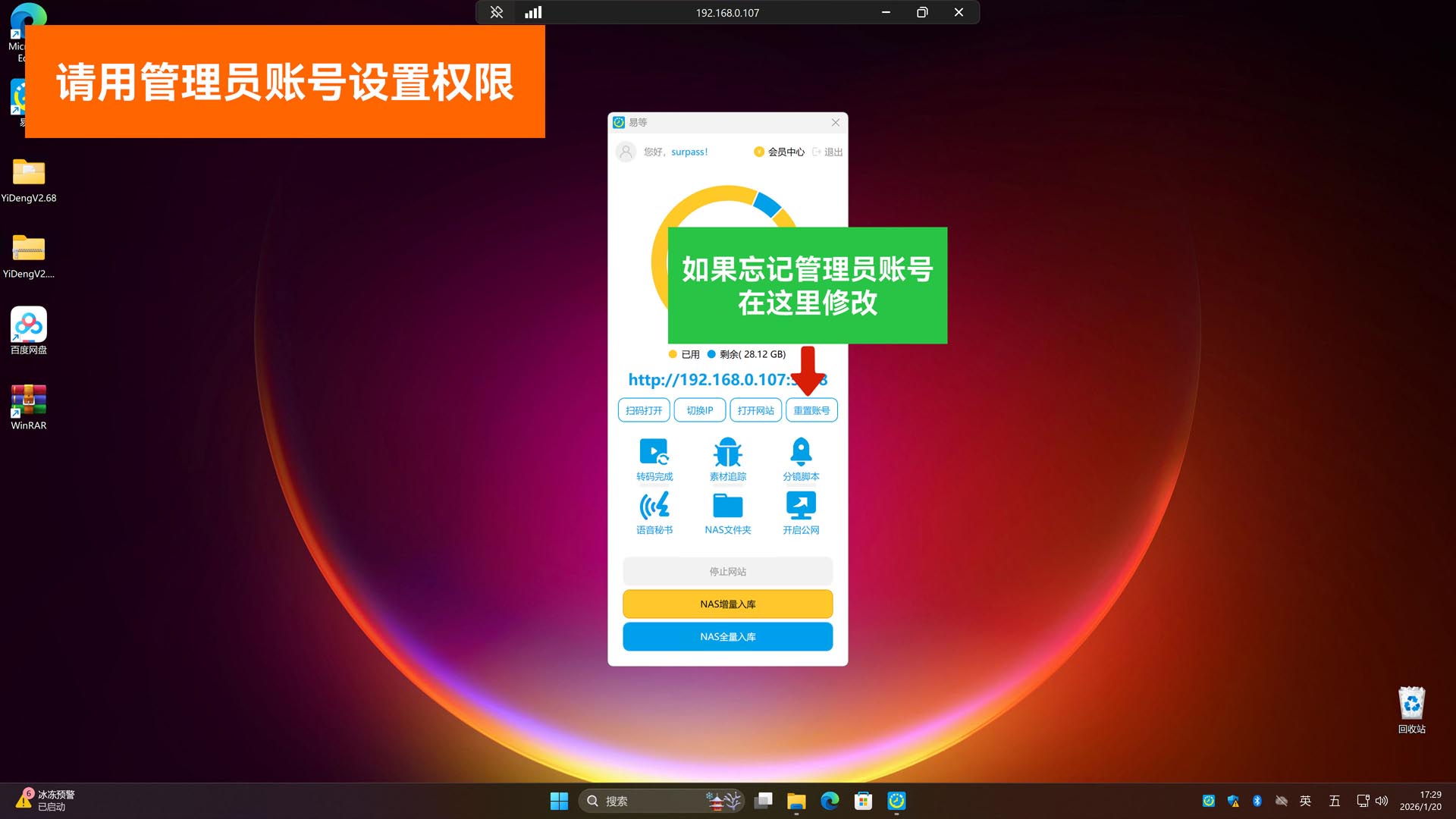
提示: 如果仅自己使用,无需单独设置权限。新注册的用户默认无任何权限(即游客身份),需管理员赋权后才能使用对应功能。
公网远程访问(方案1)
注意: Cpolar为第三方穿透软件,与“易等”无关 。
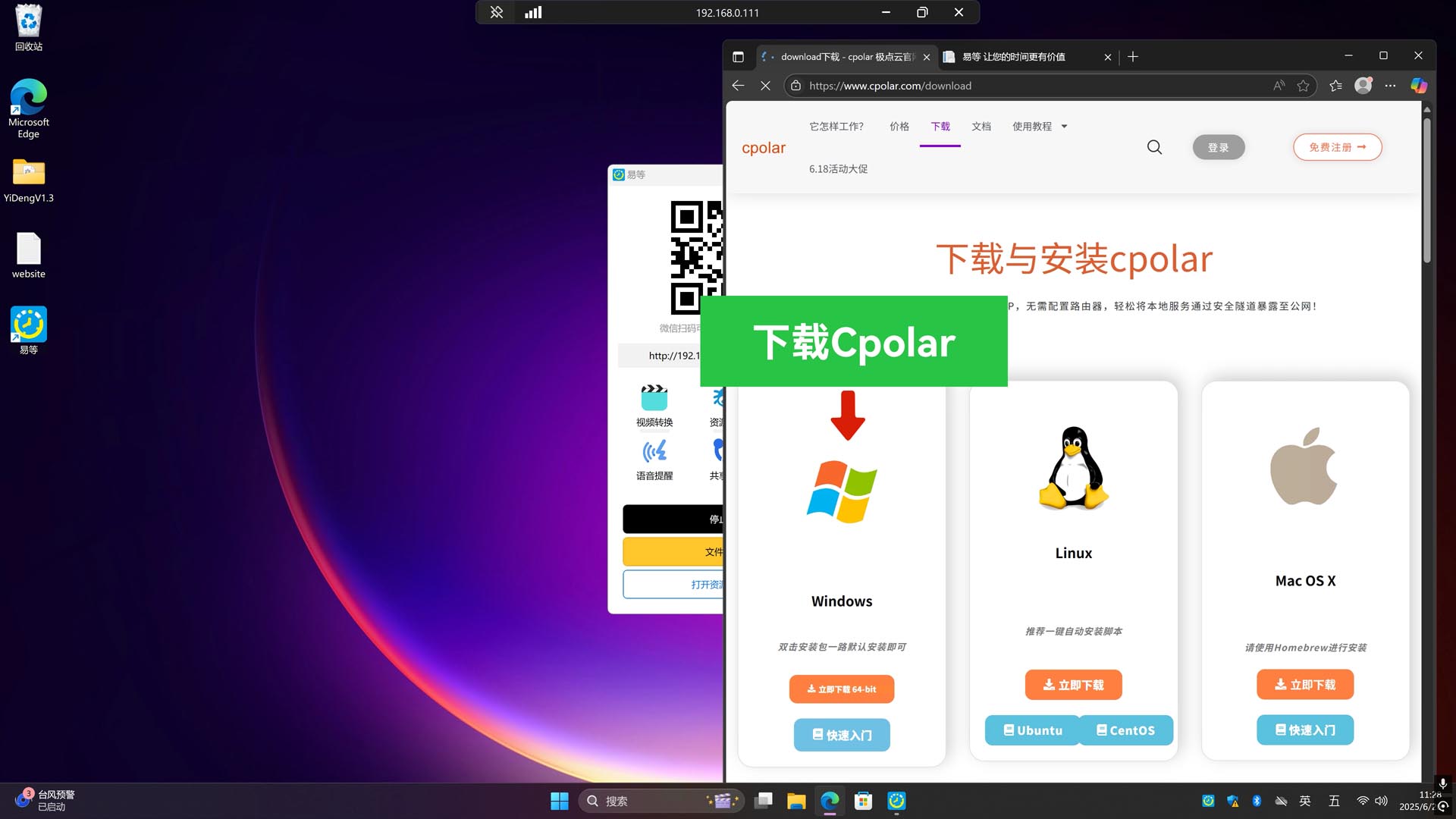
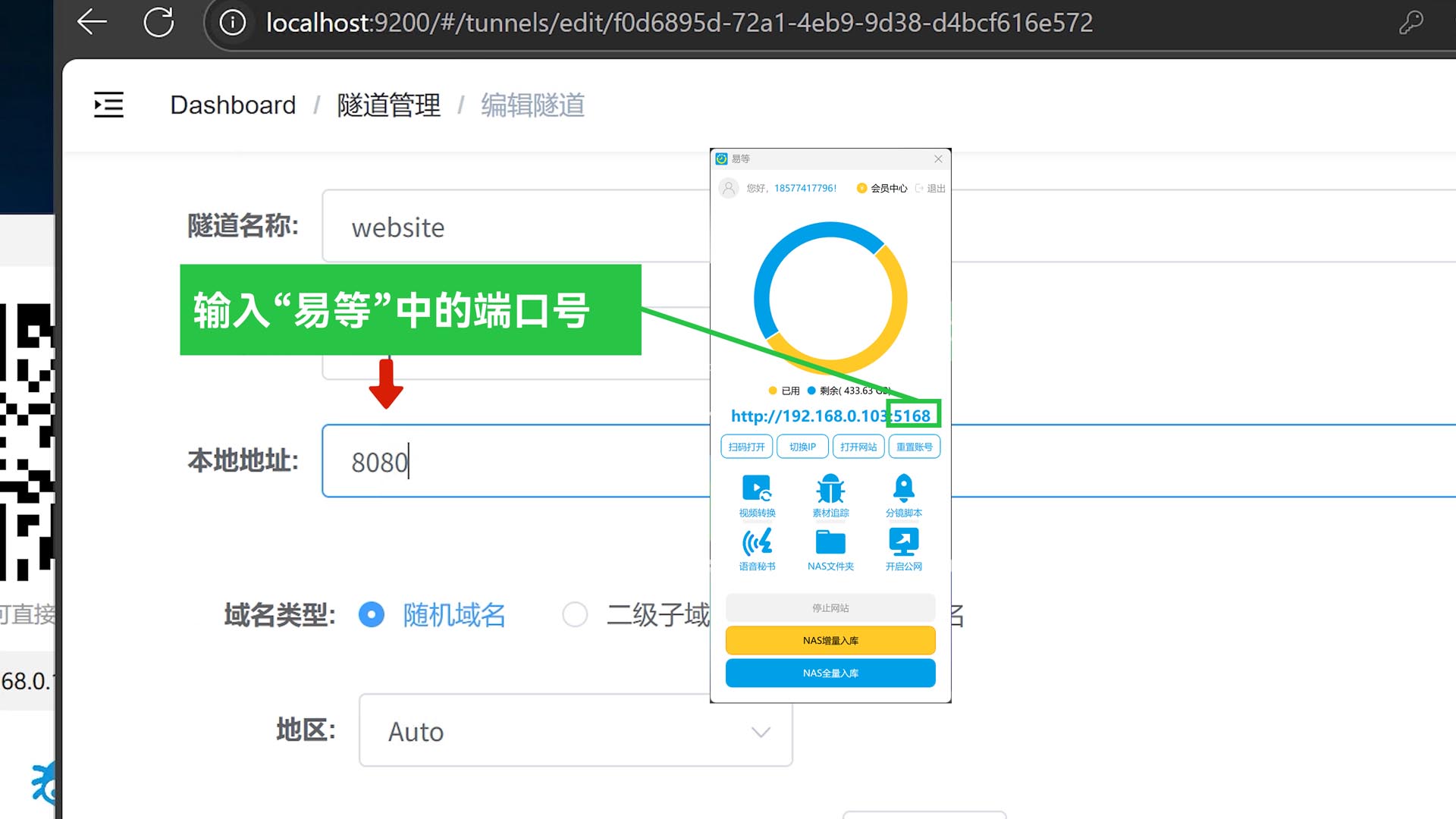
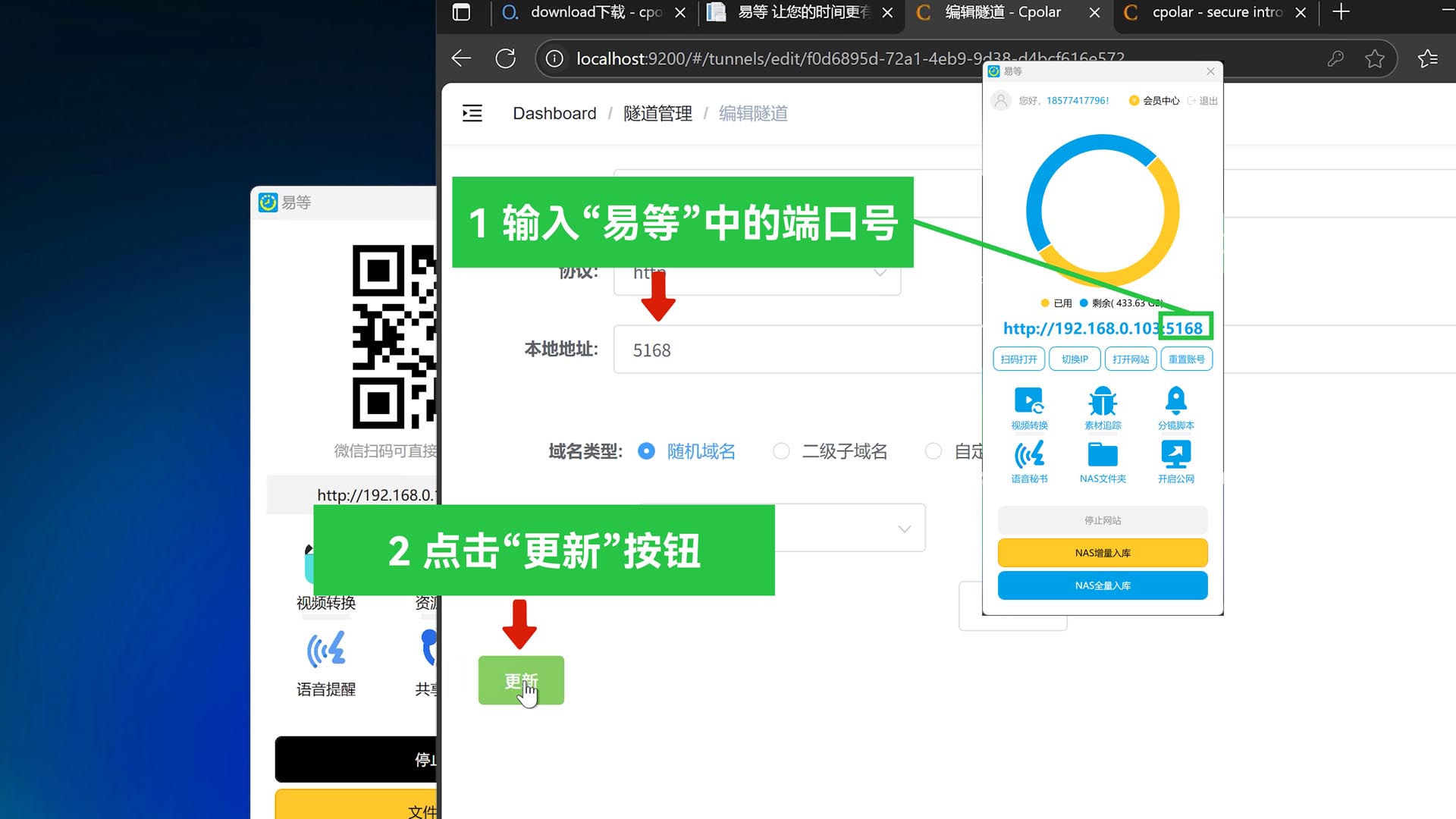
用“cpolar”实现内网穿透。优点:不限流 缺点:24小时改变一次网址,会员贵,速度慢
- 启动易等
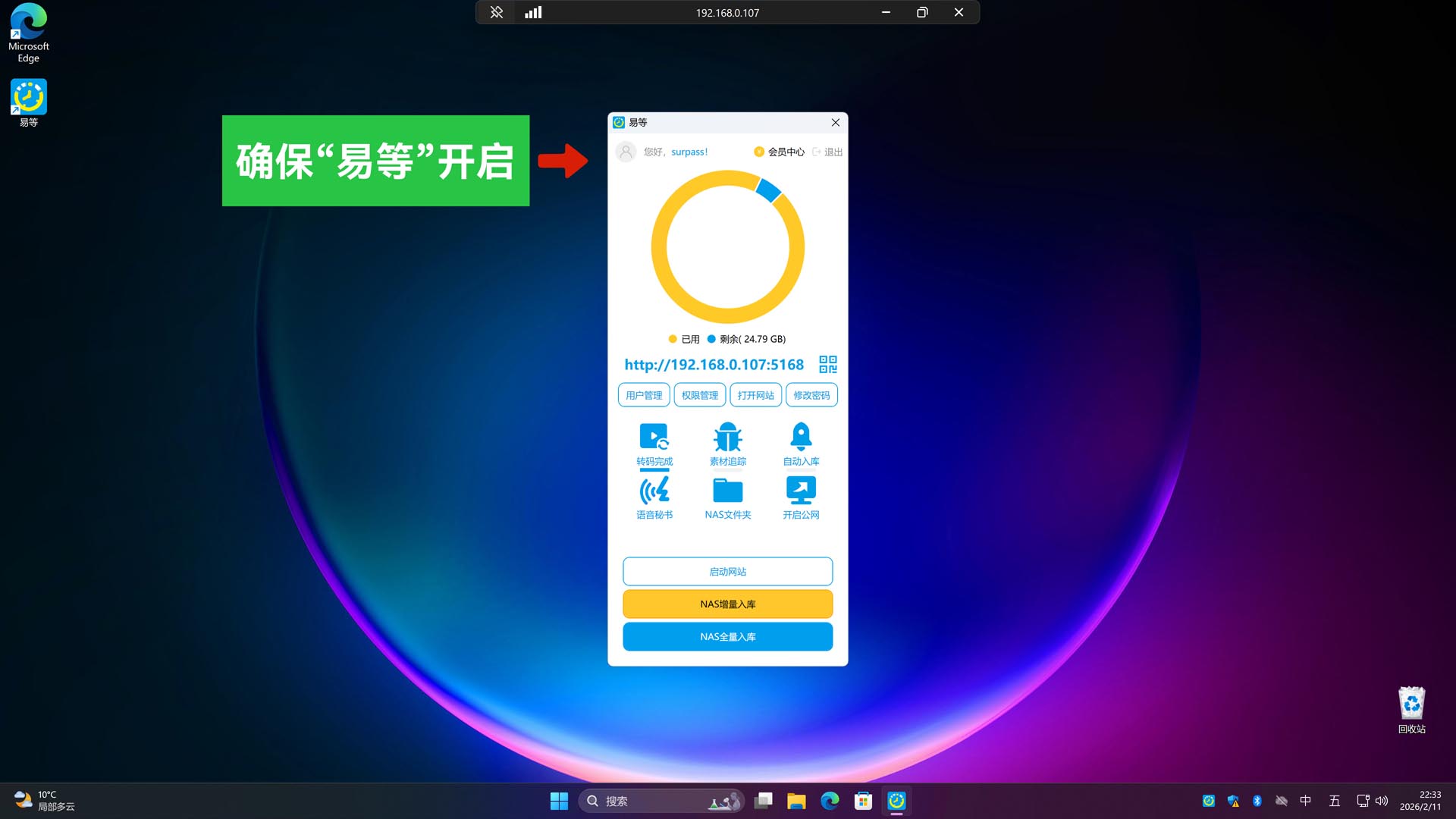
- 下载cpolar软件 官网下载
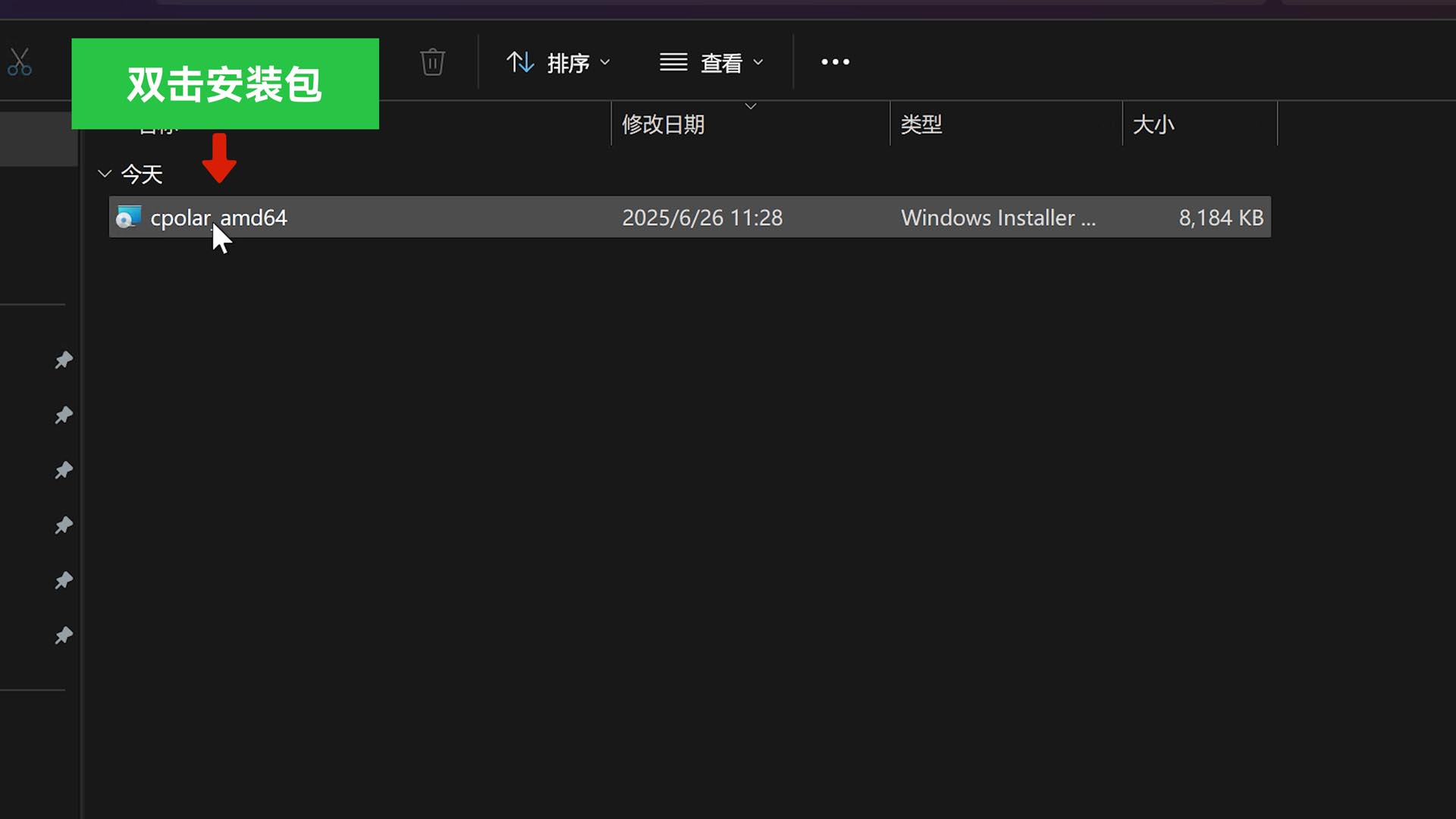
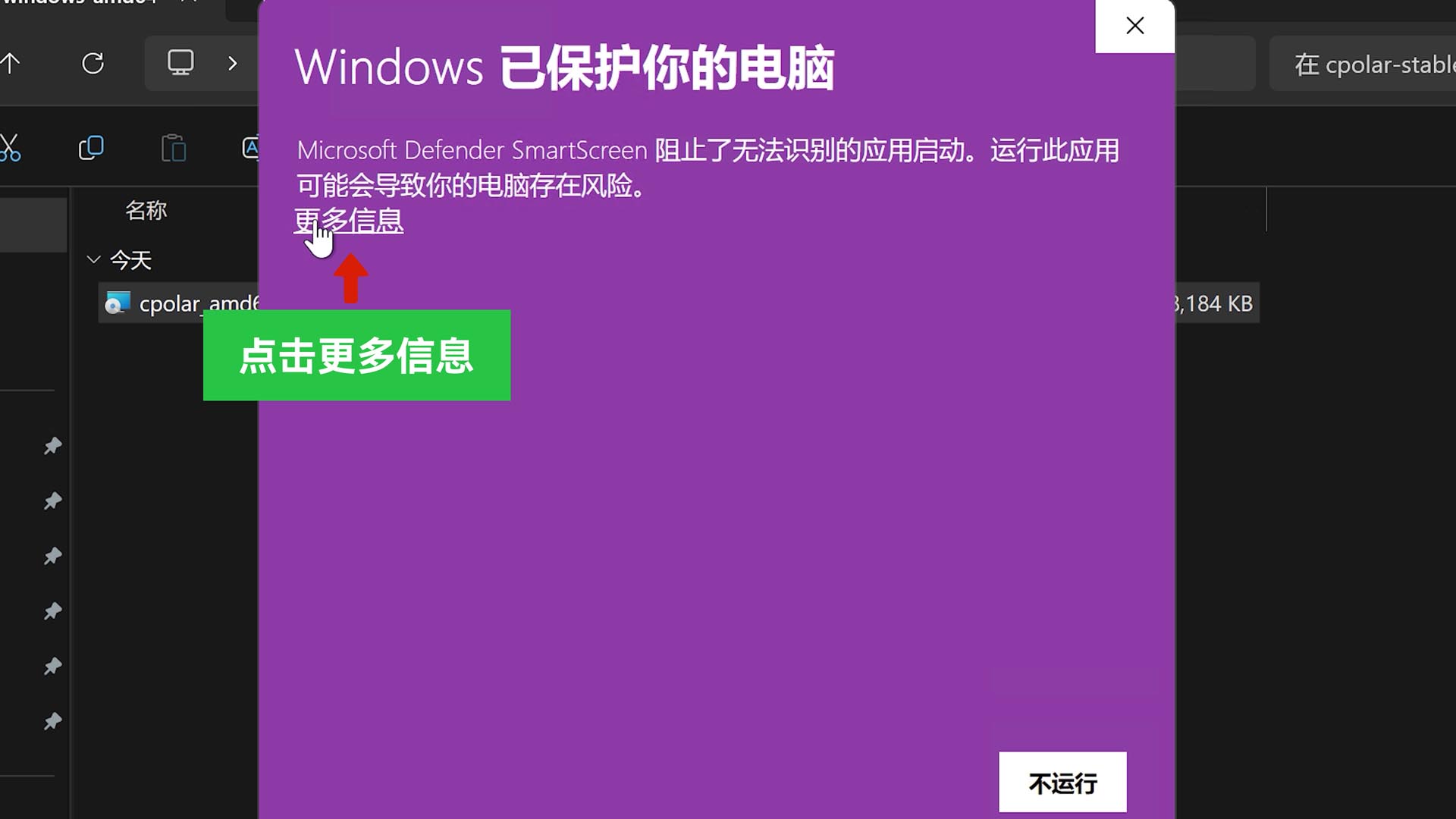
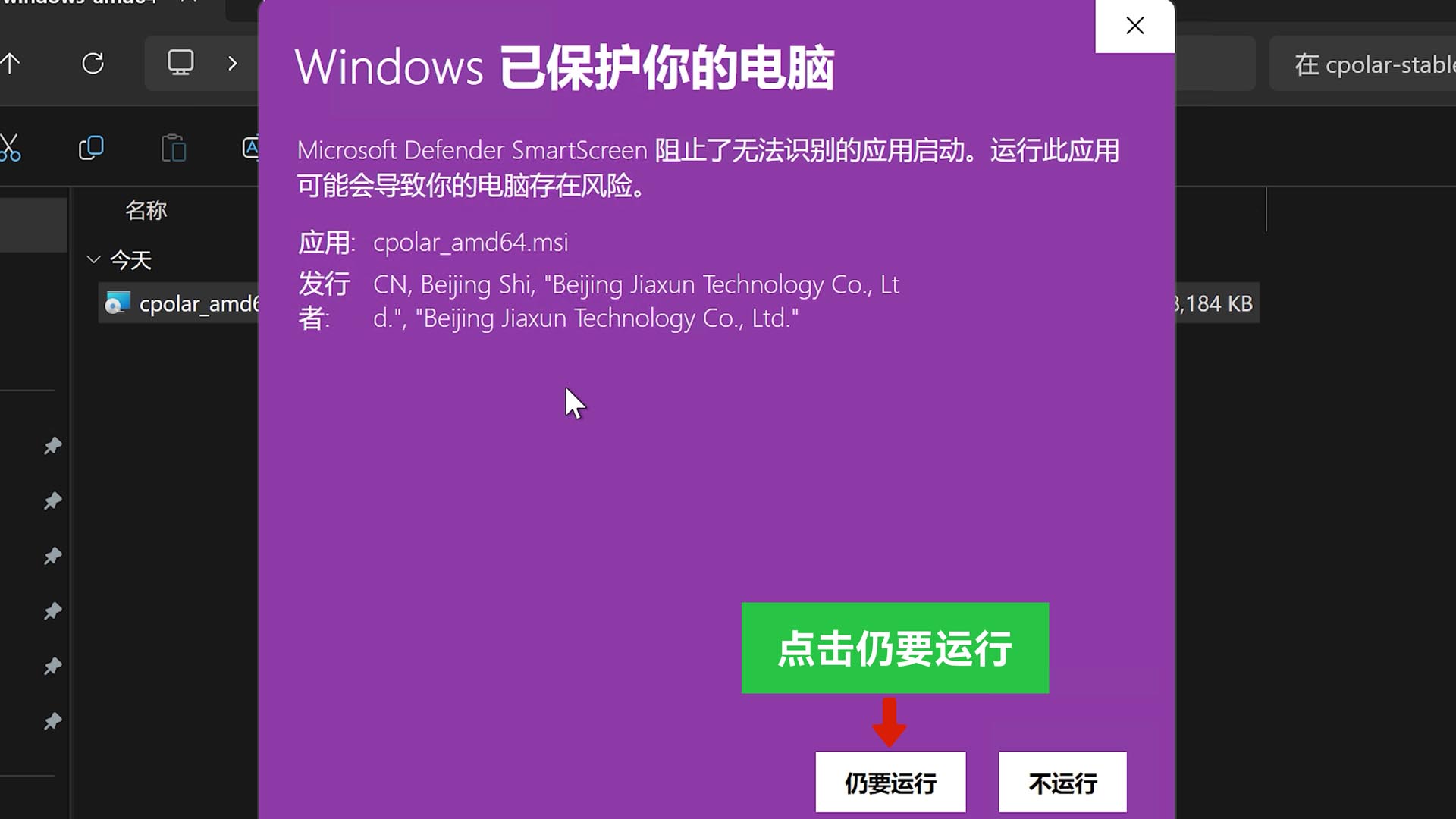
- 运行Cpolar

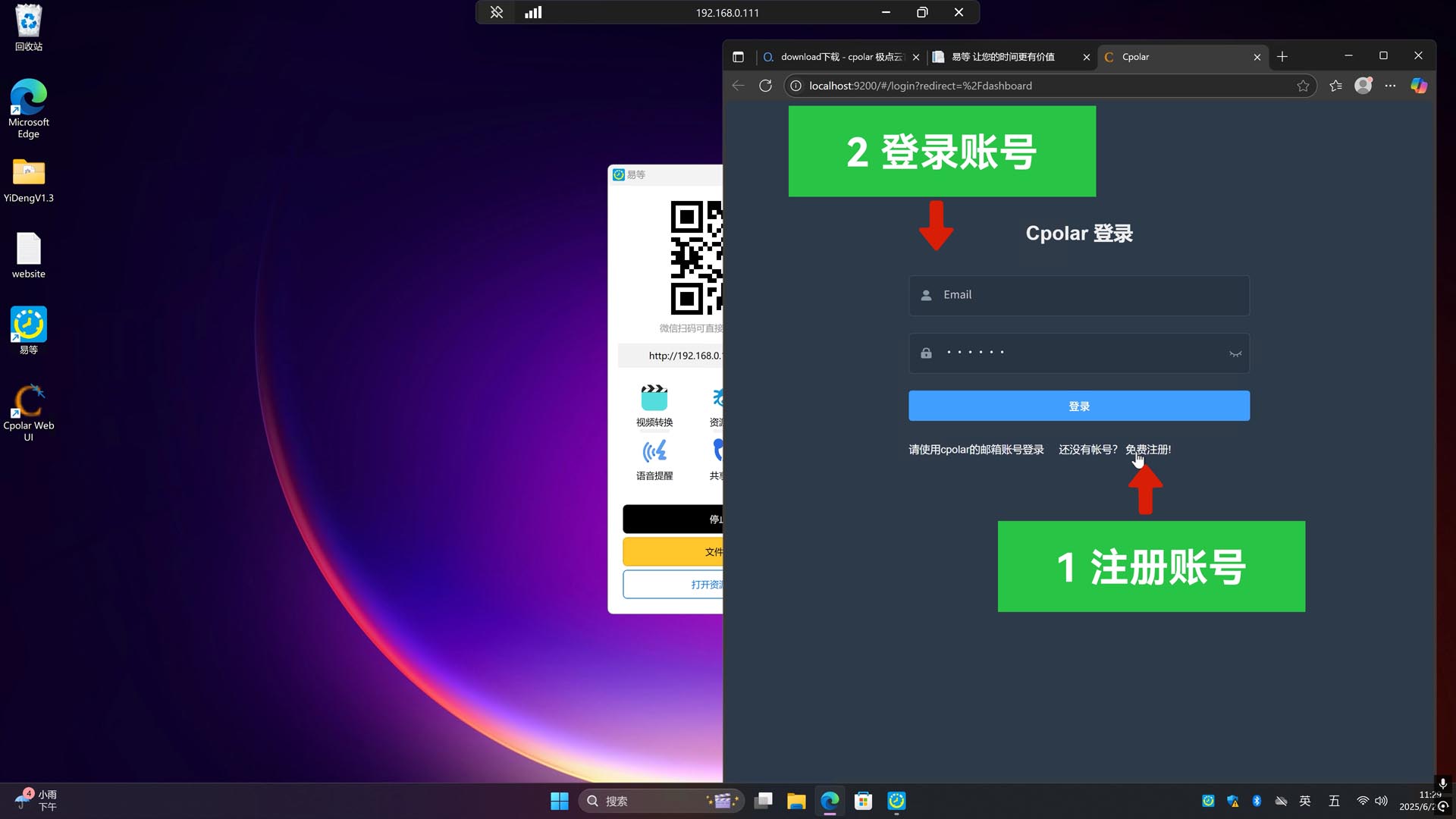
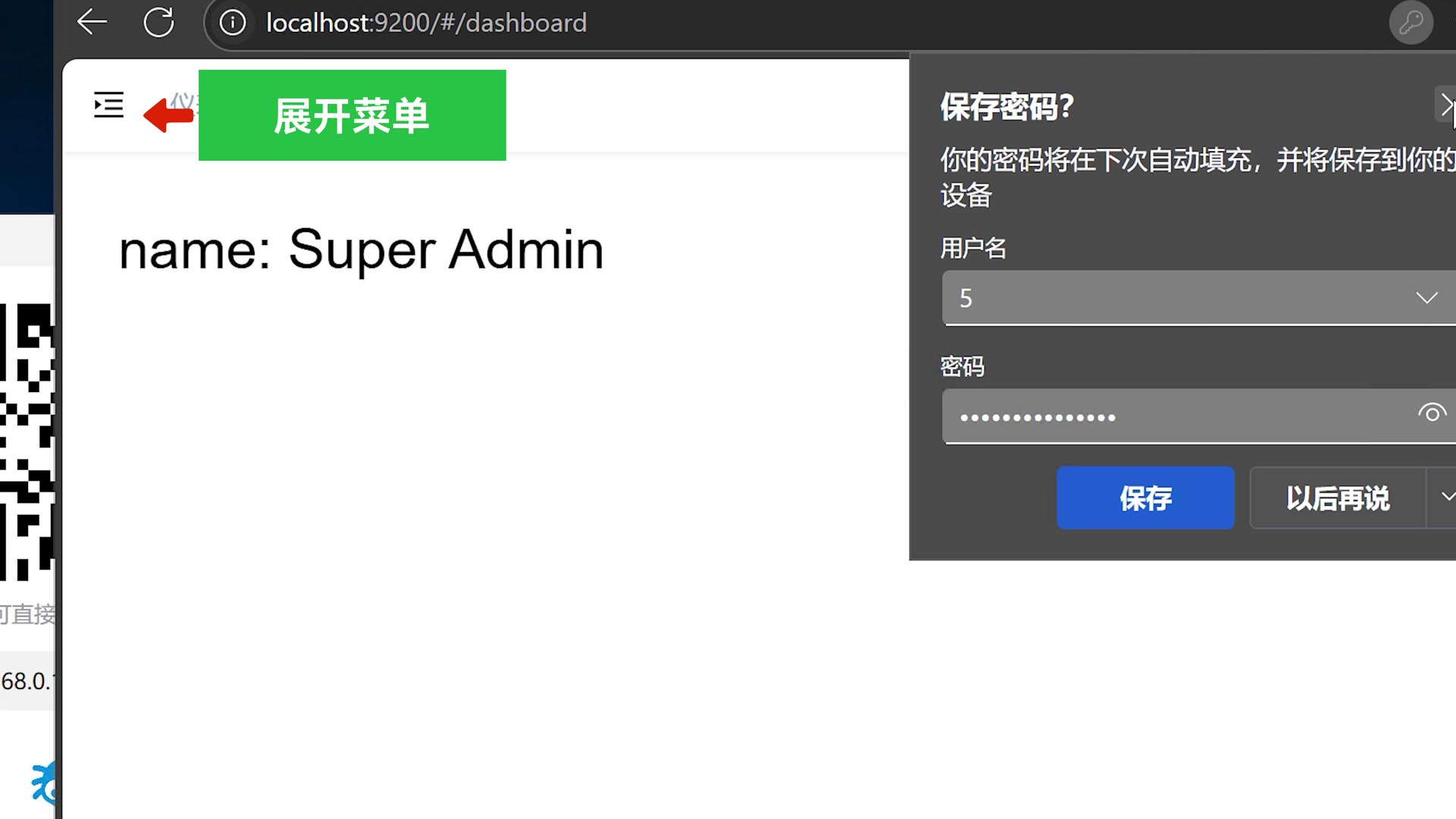
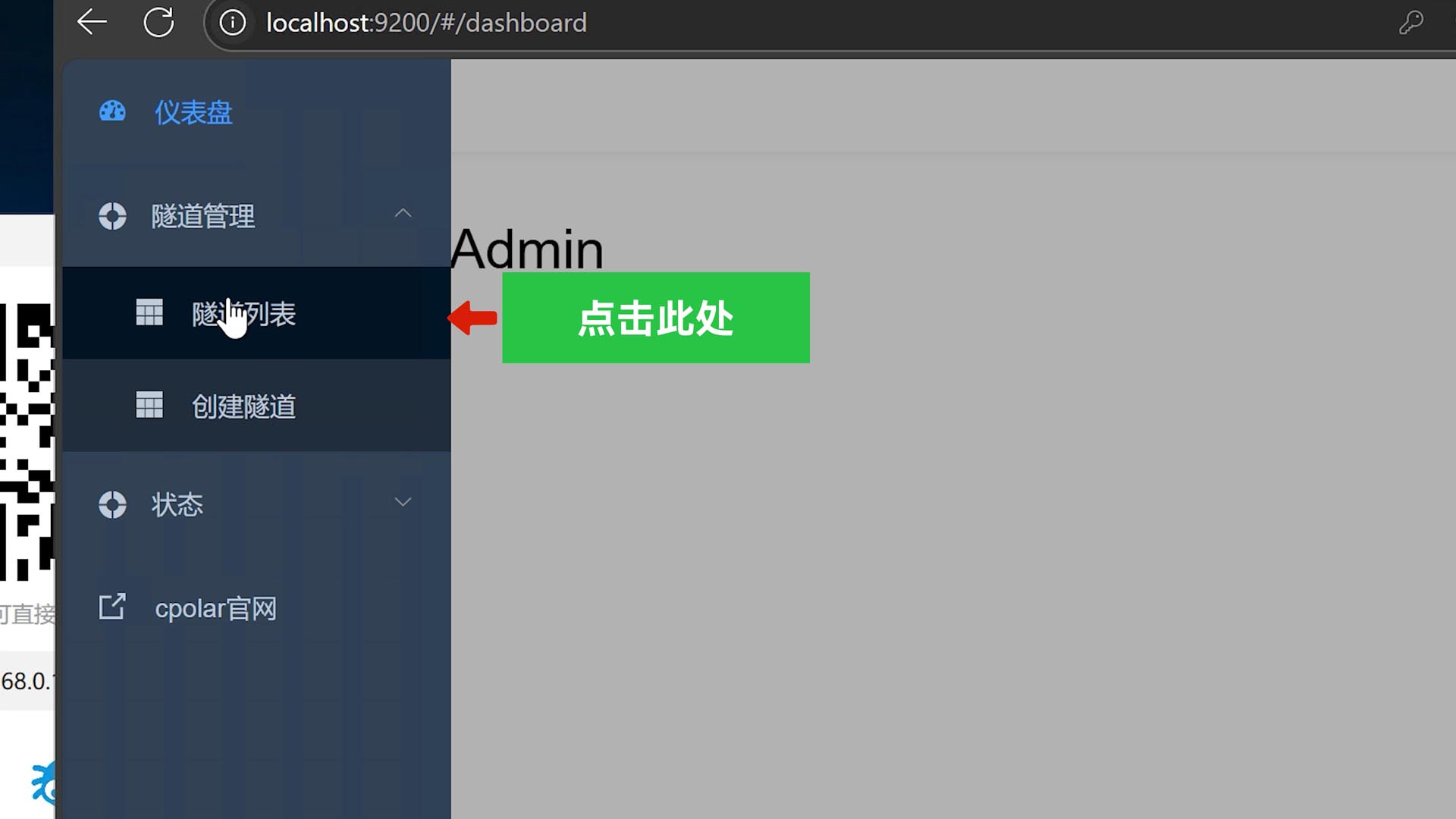
- 注册并登录Cpolar
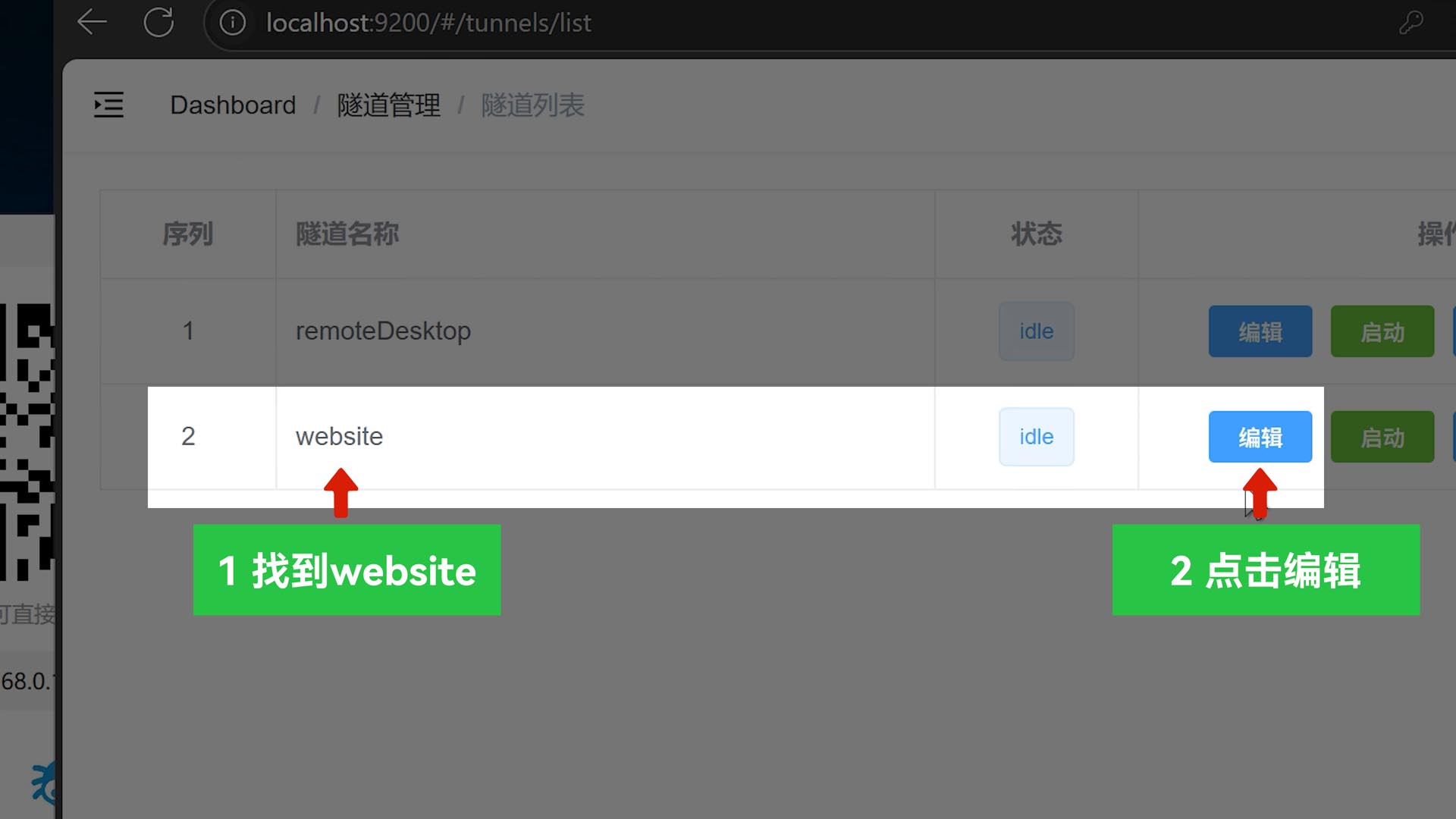
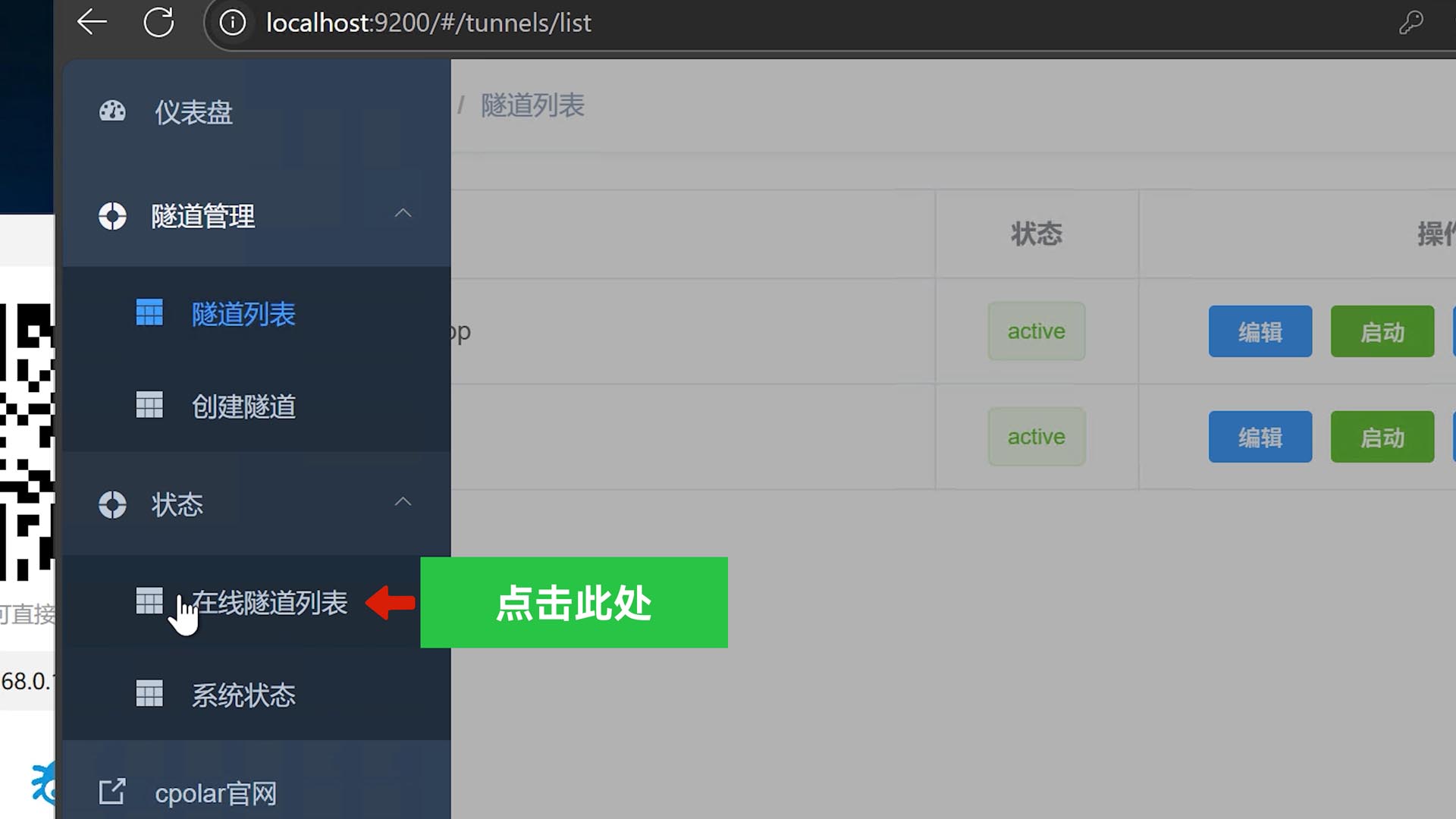
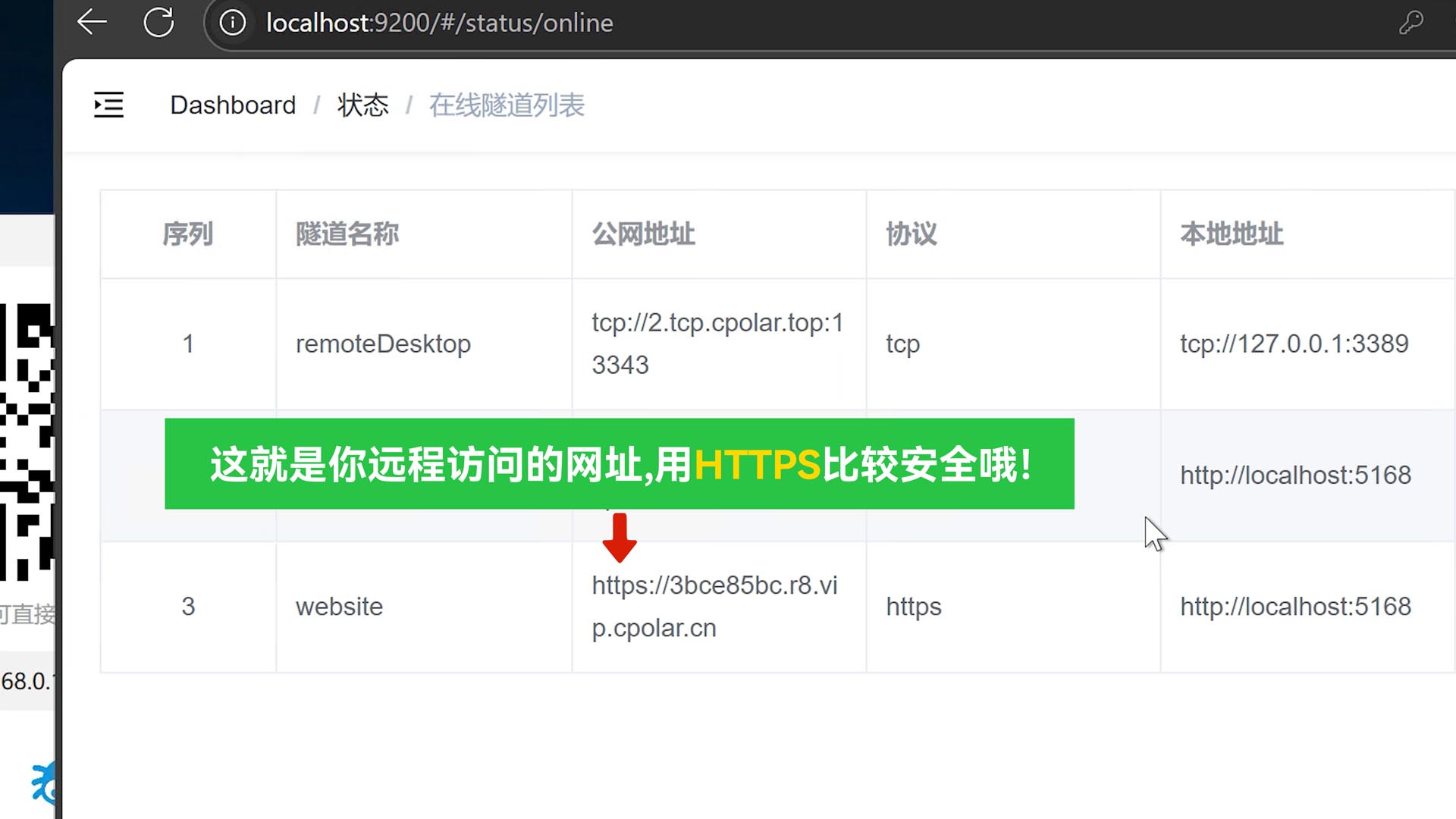
- 获取“易等”公网访问地址
公网远程访问(方案2)
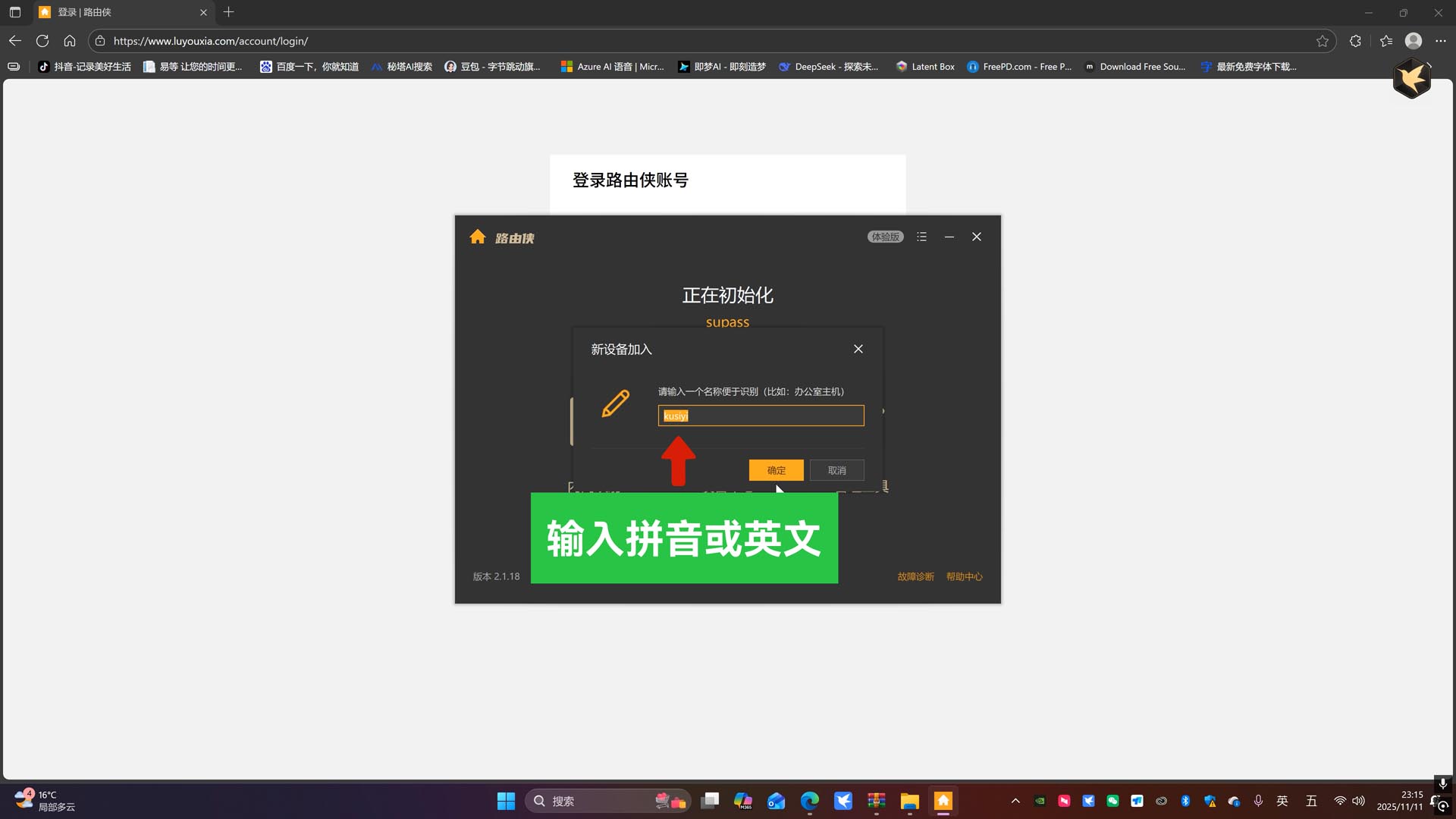
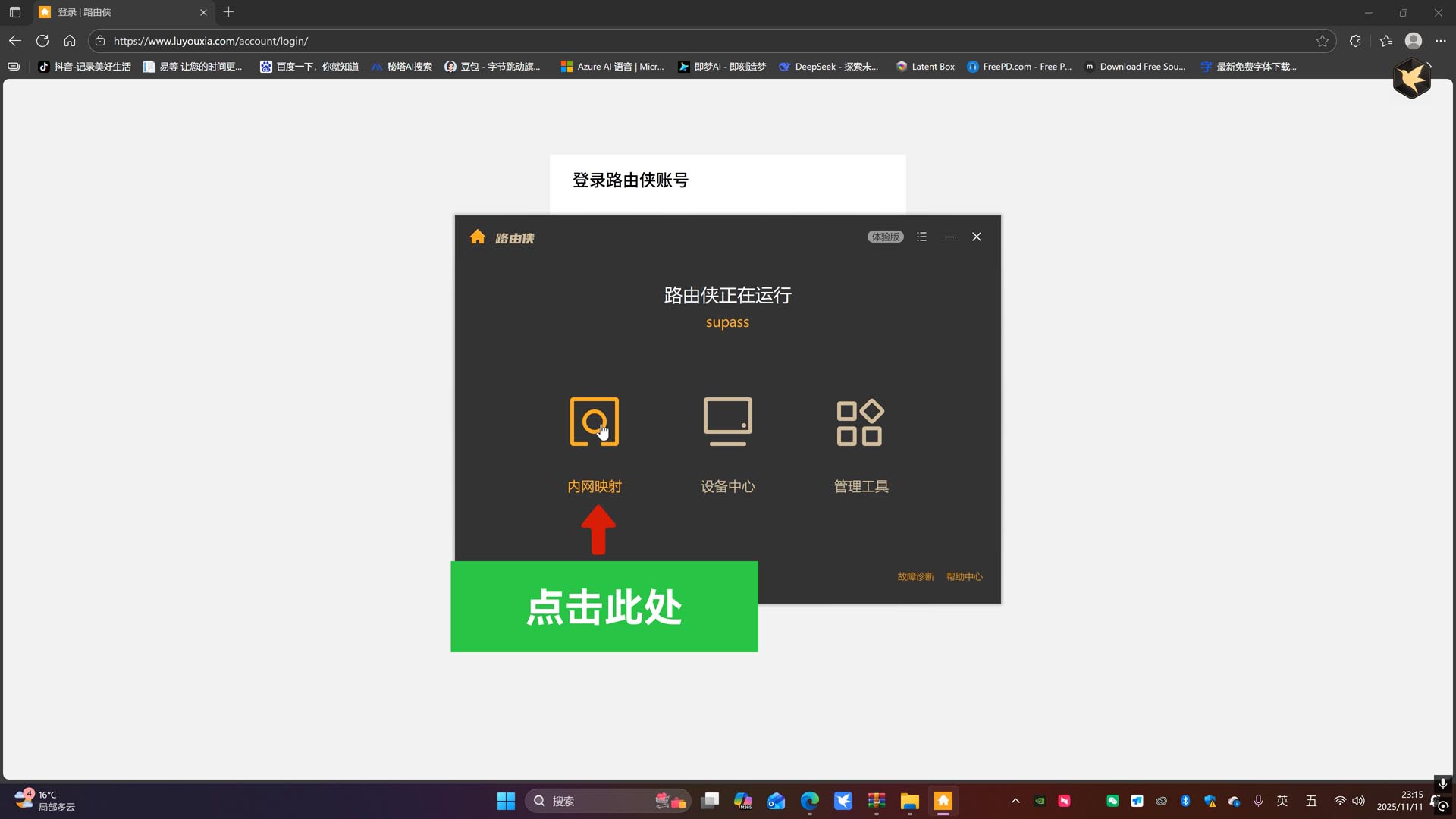
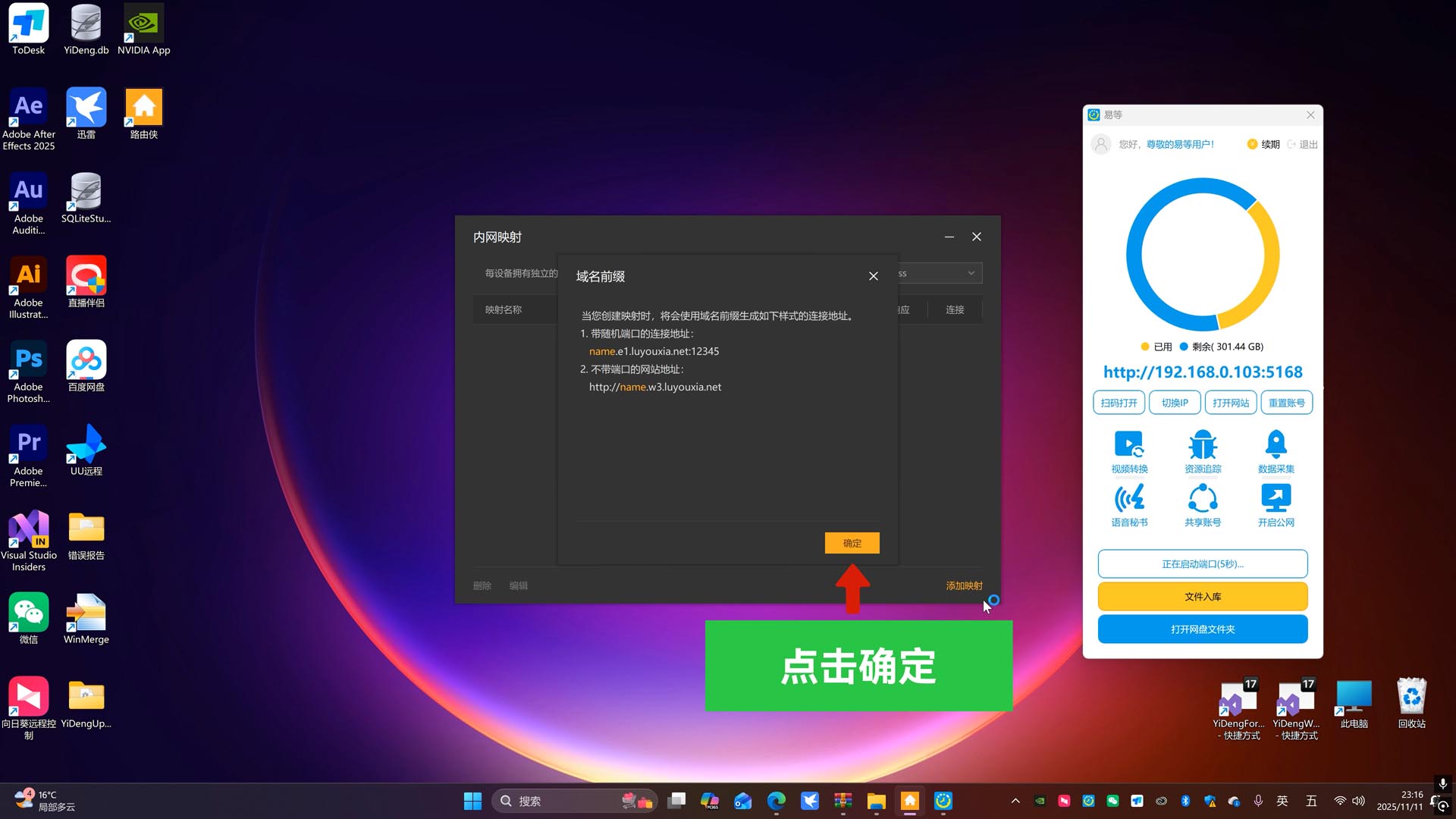
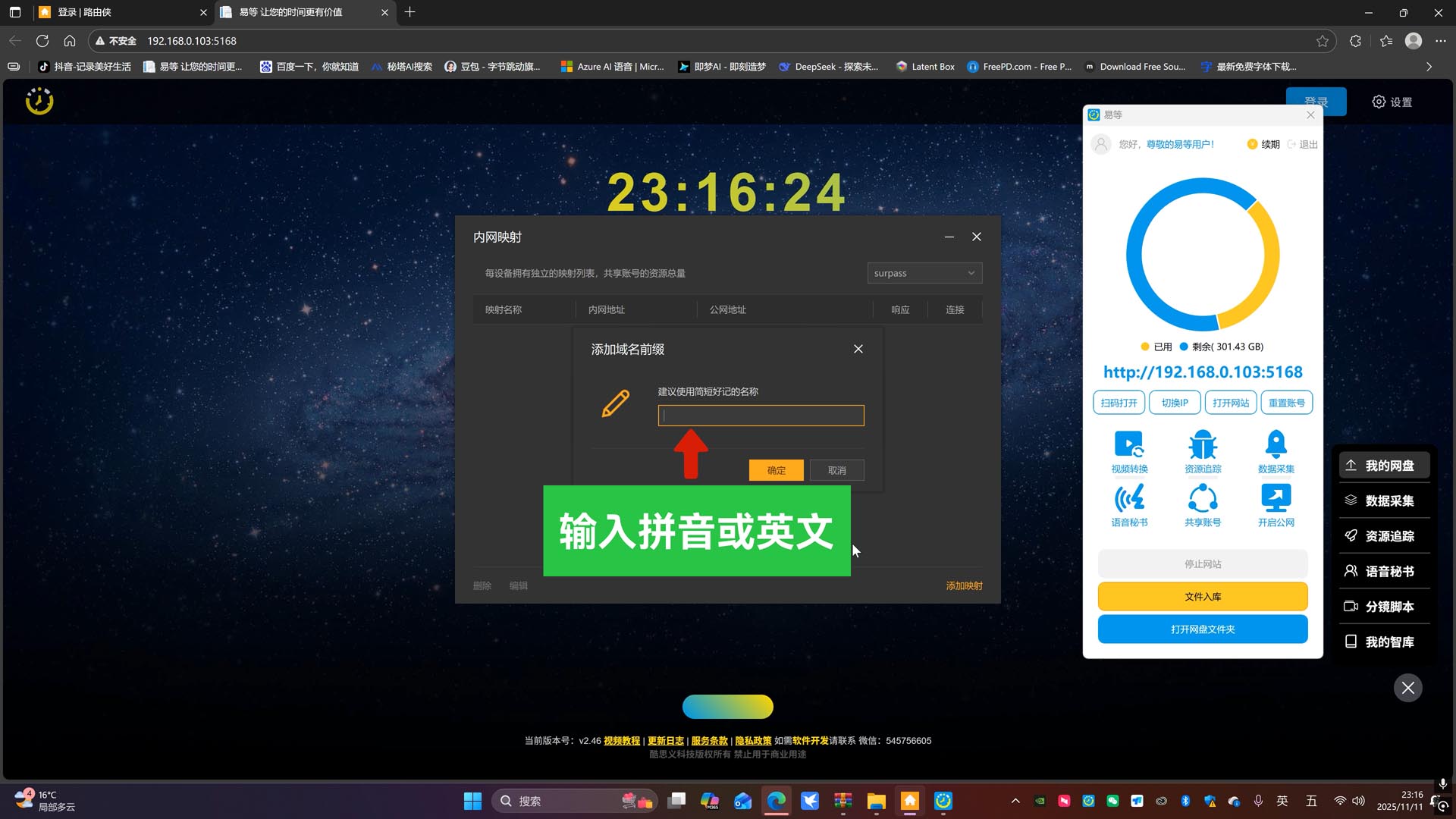
注意: 路由侠 为第三方穿透软件,与“易等”无关 。
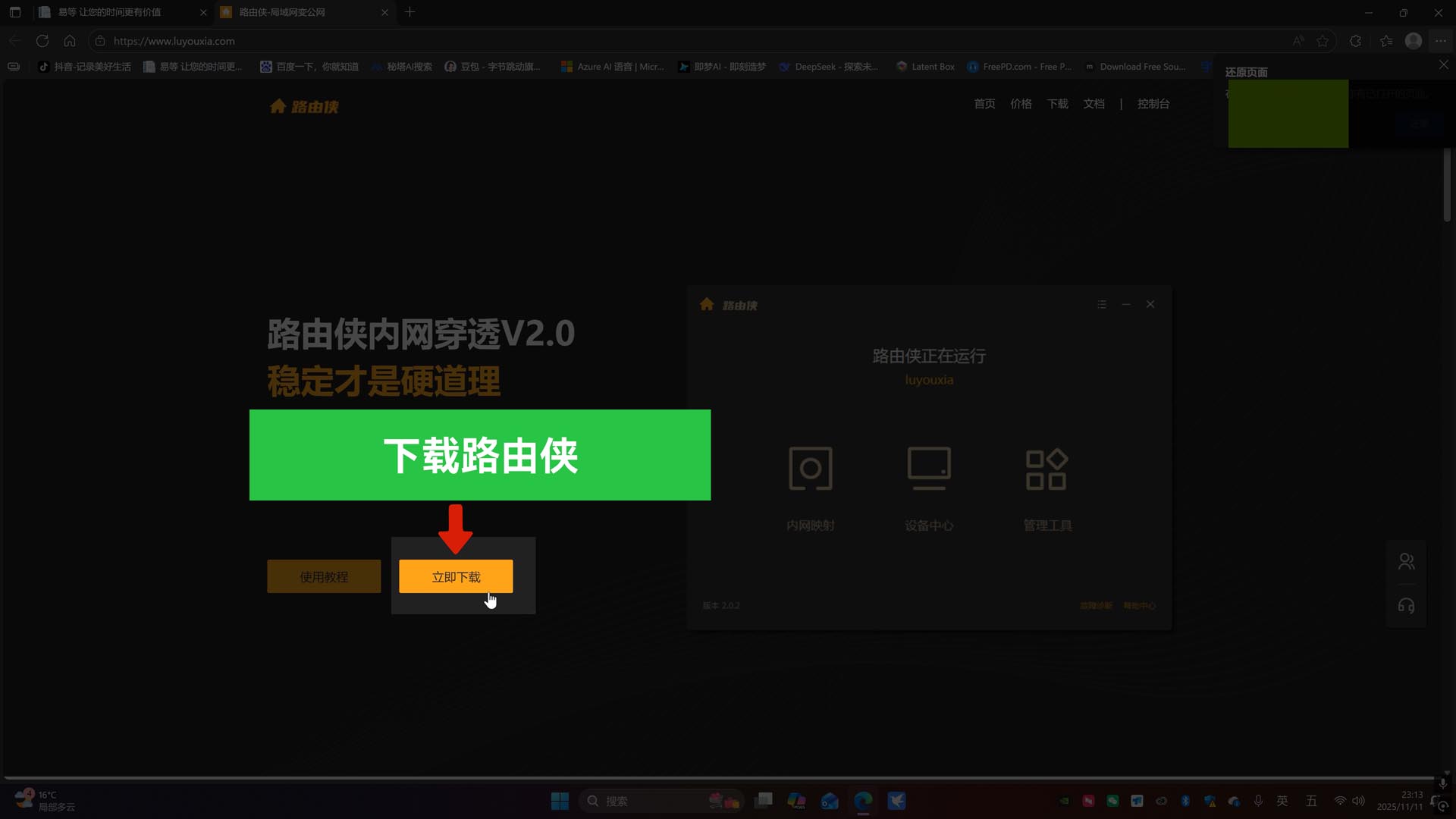
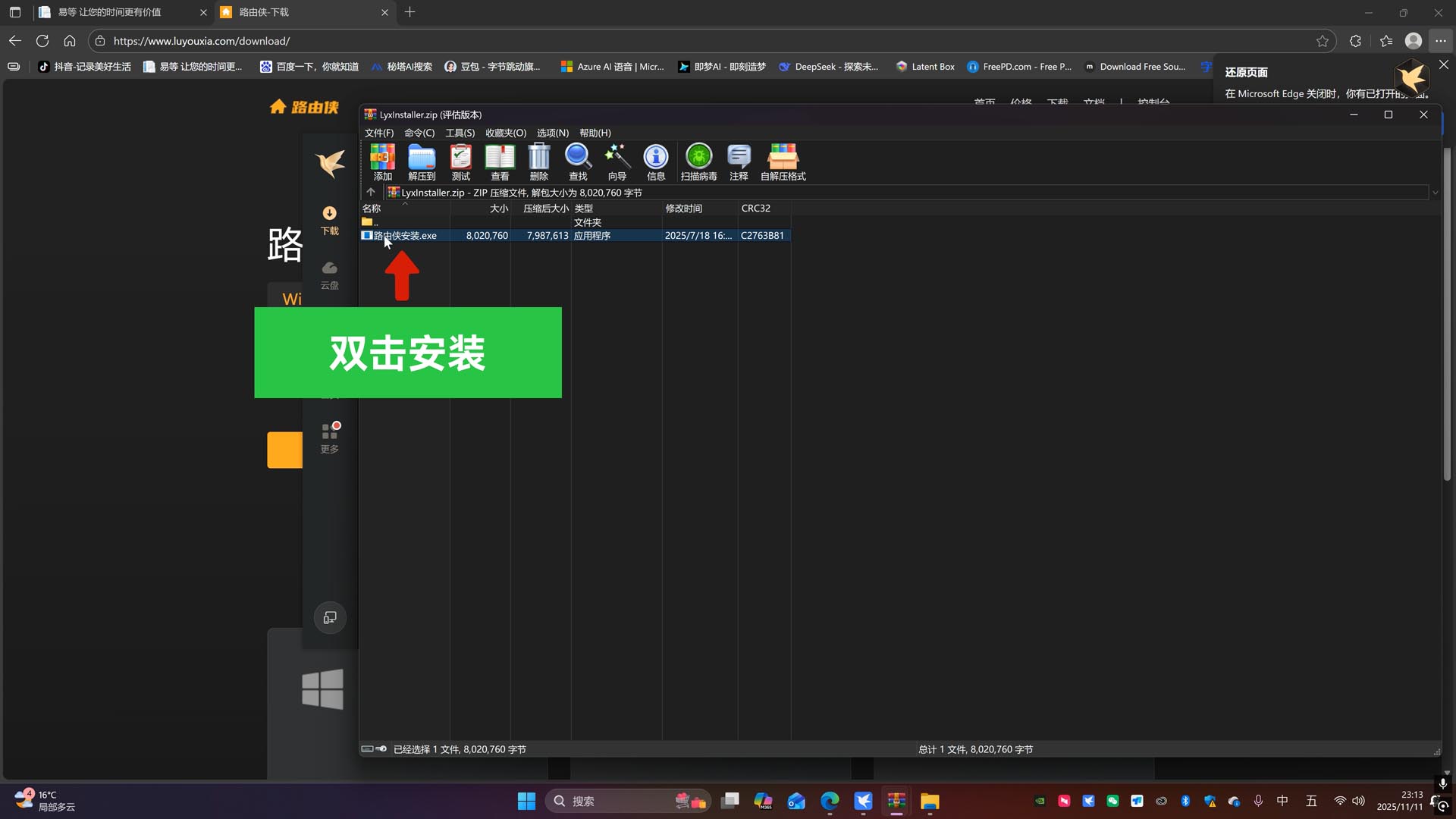
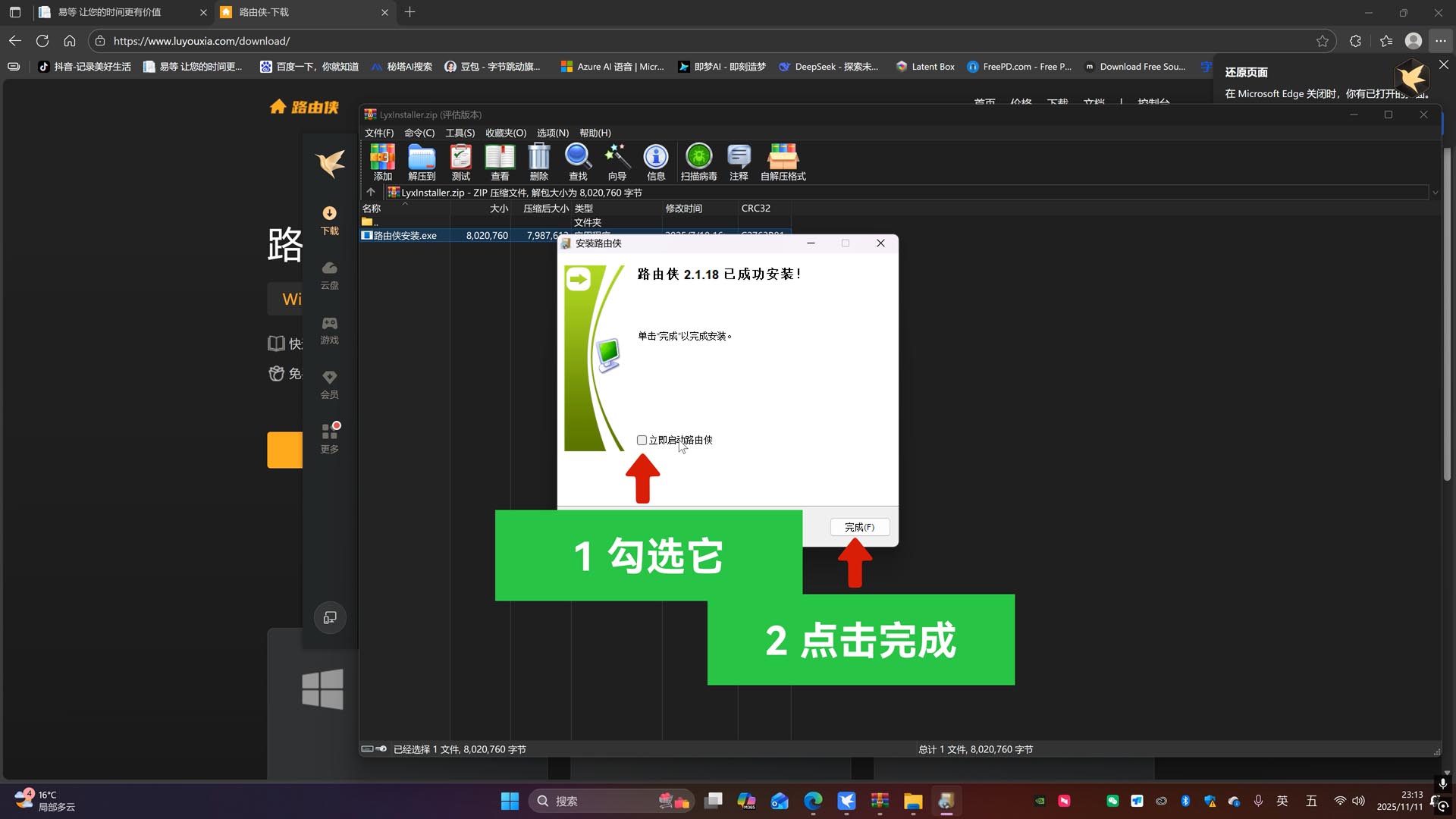
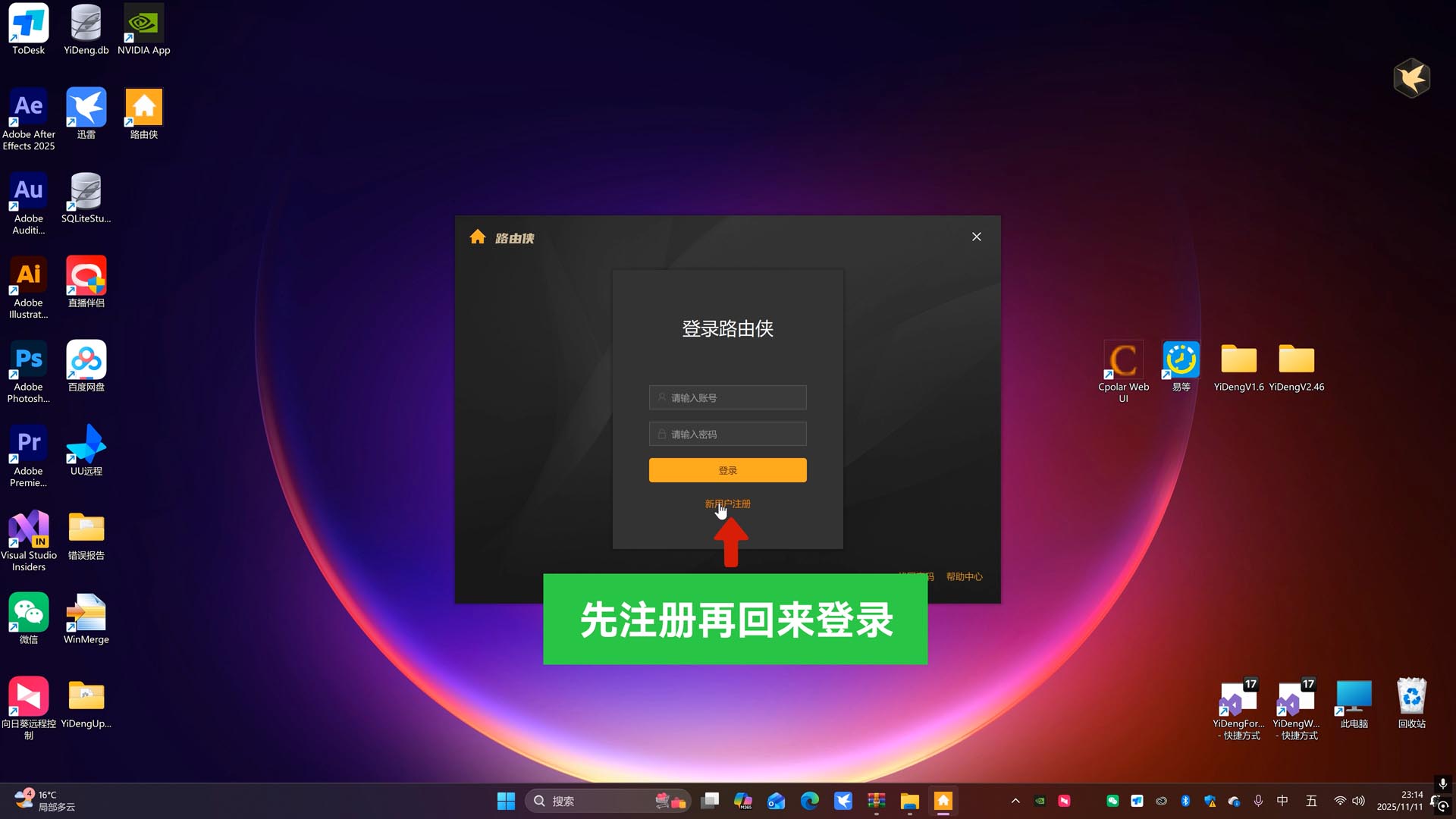
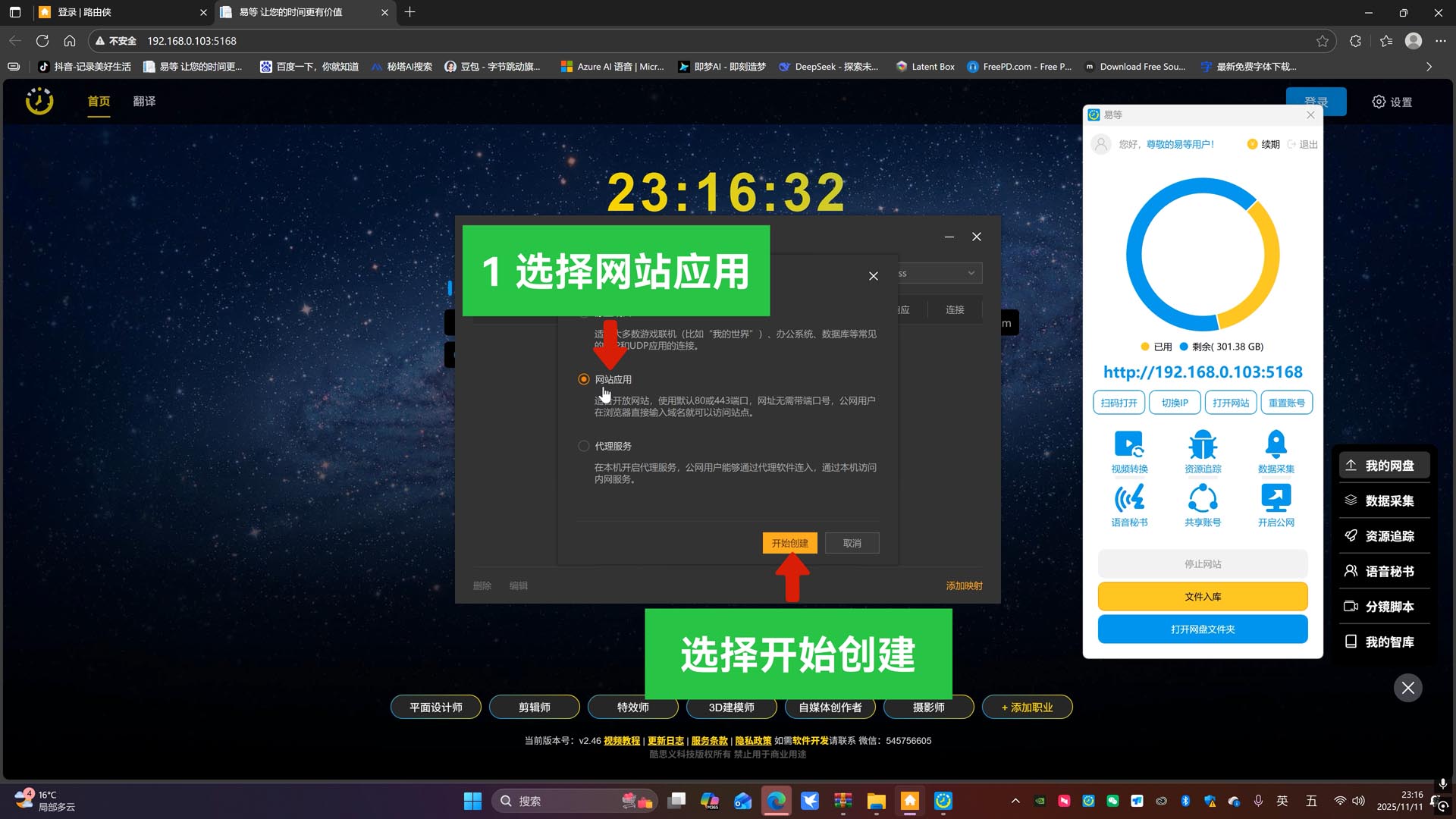
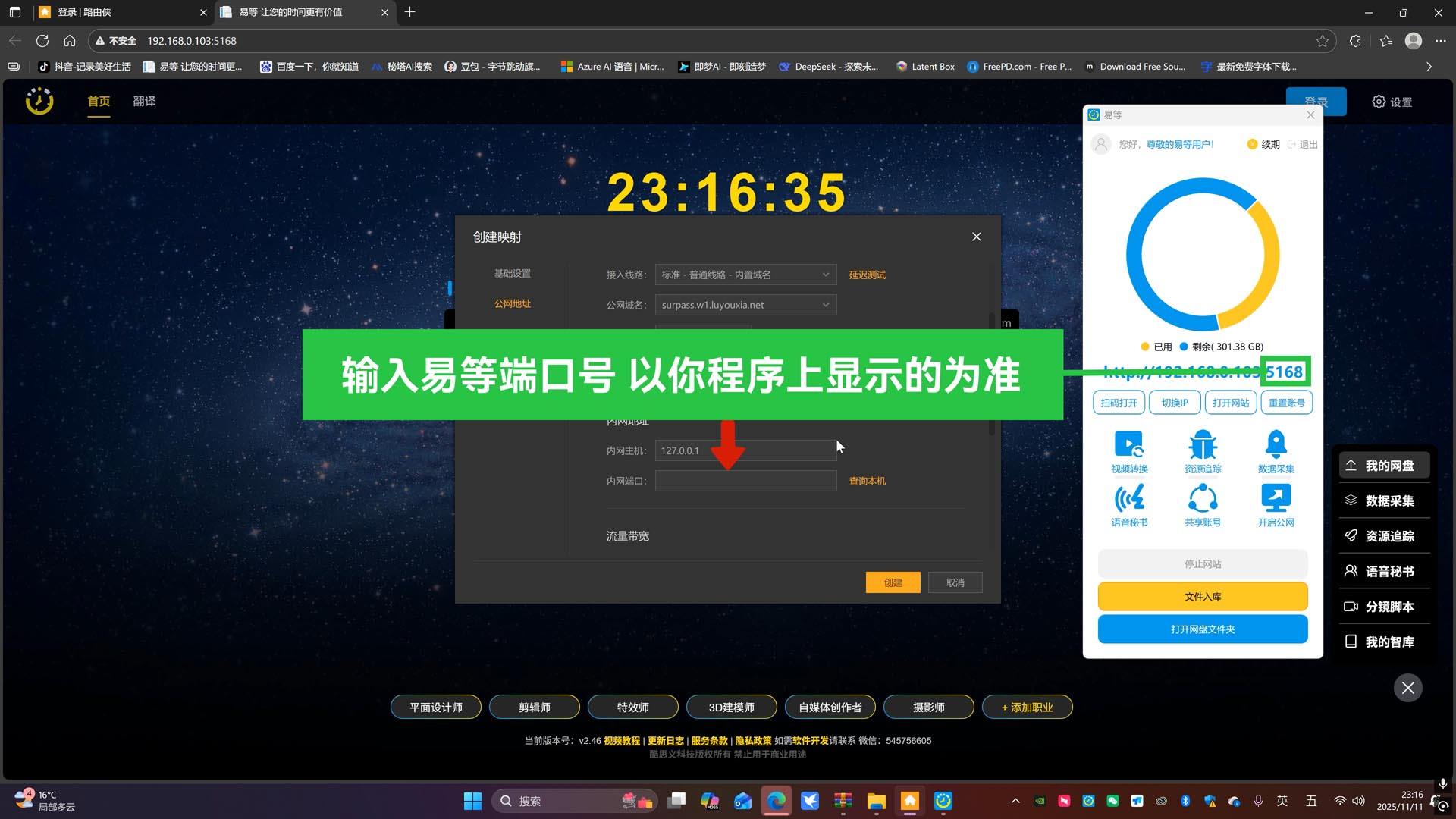
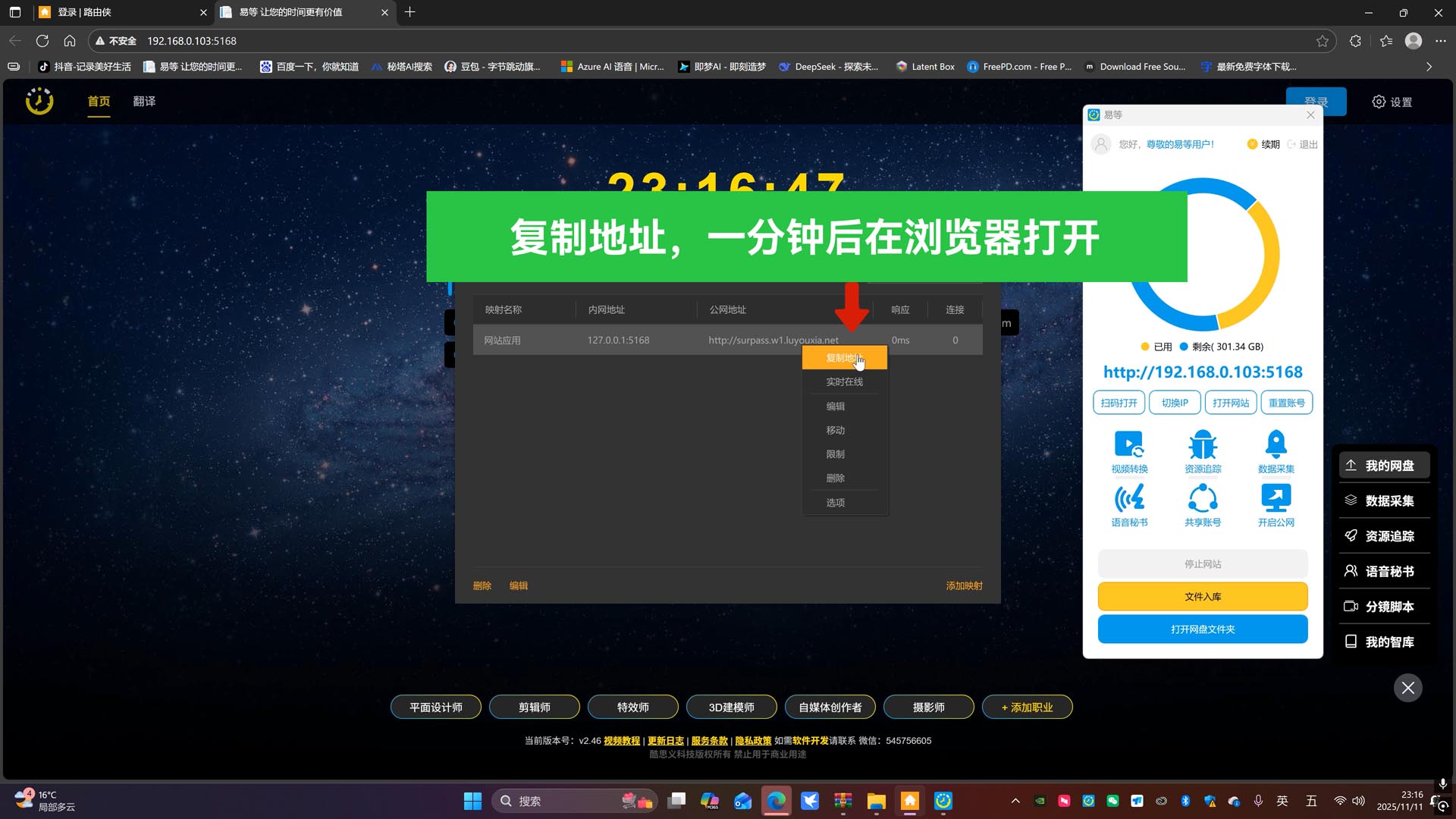
用“路由侠”实现内网穿透。优点:公网地址不变,会员便宜,速度比 cpolar快 缺点:免费的每月只有1G流量
- 启动易等
- 下载“路由侠”软件 官网下载
修改文件的存储位置
注意: 当硬盘空间不够用时,可通过此方法改变存储的位置
- 启动易等
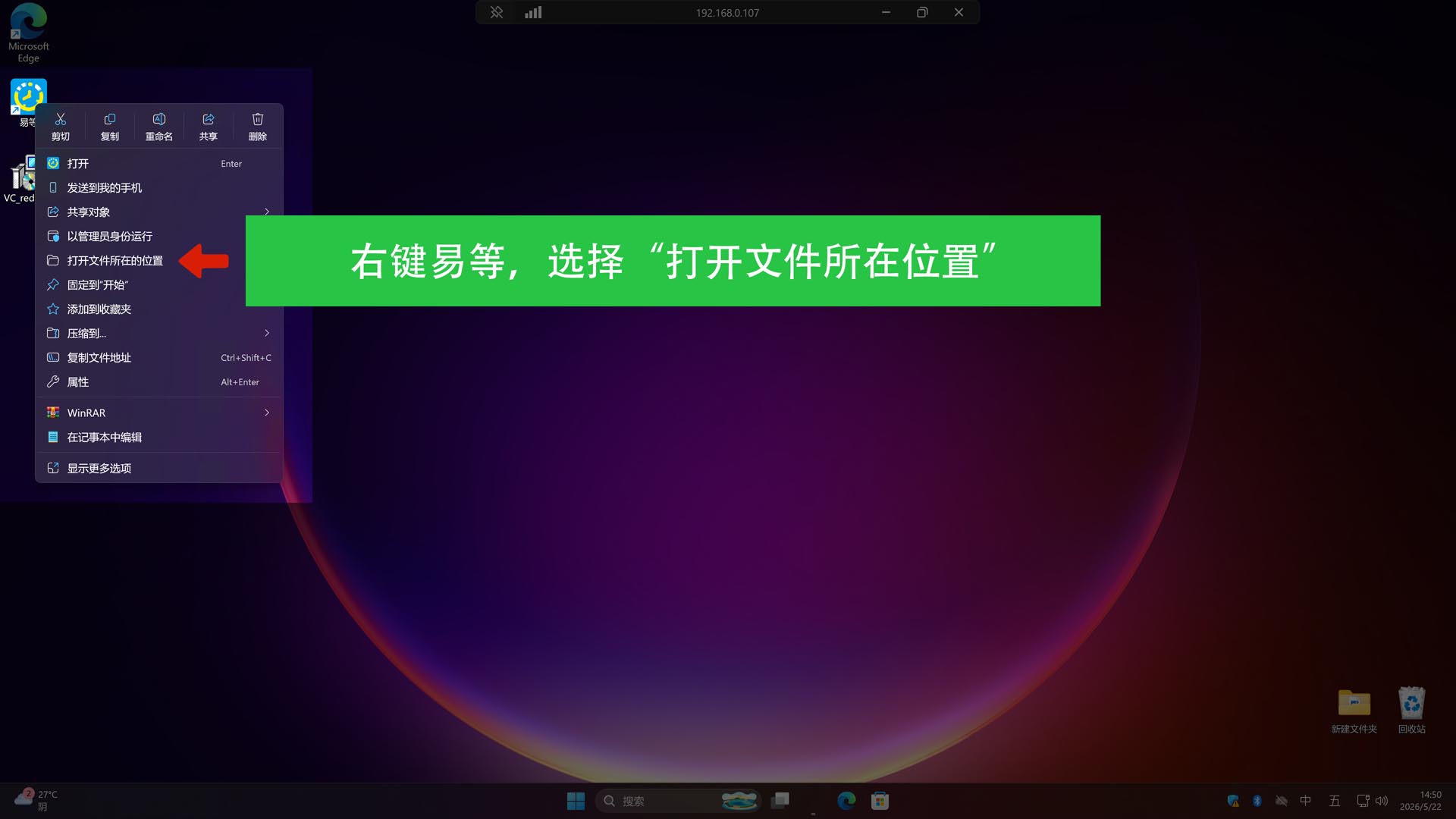
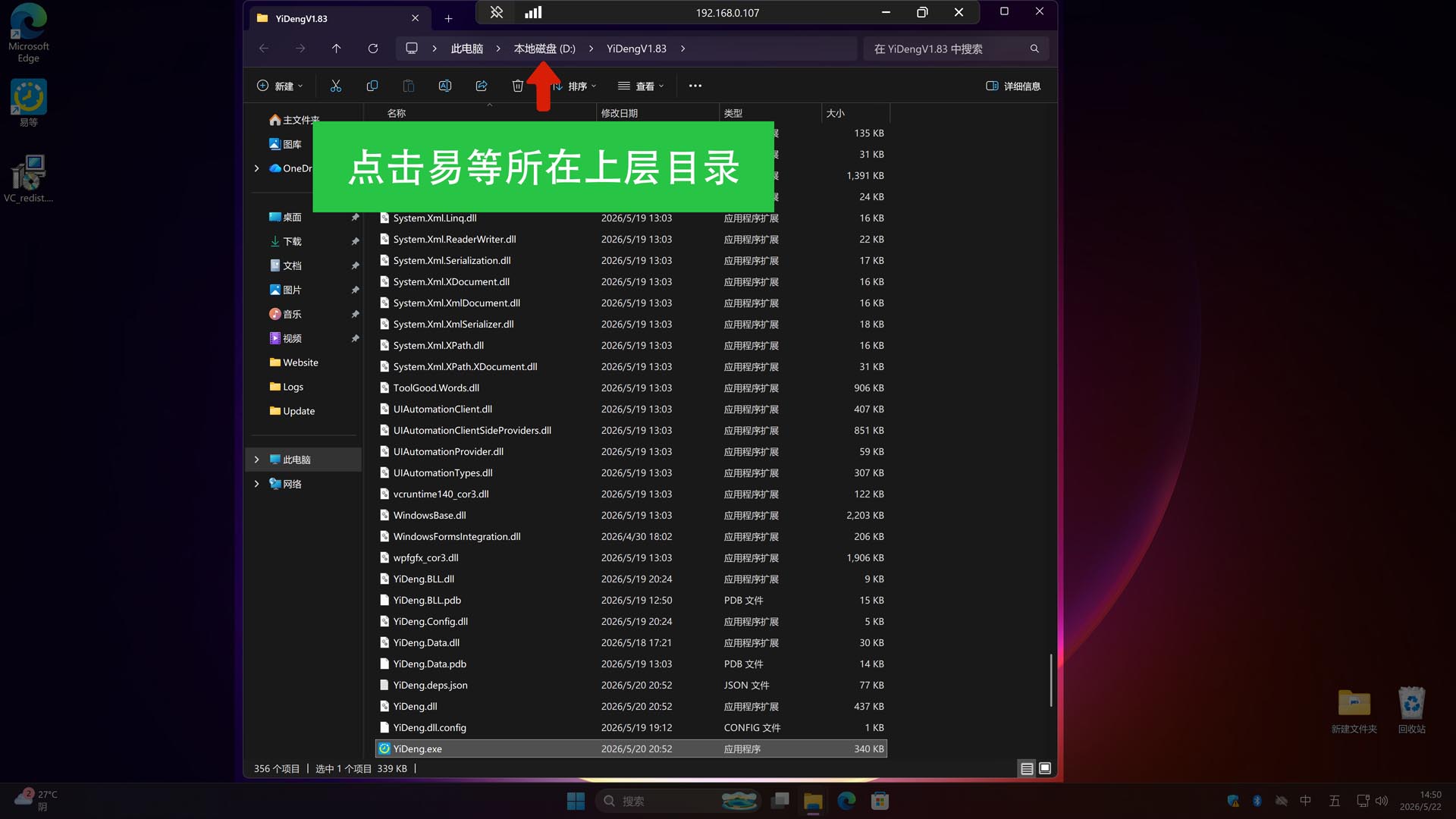
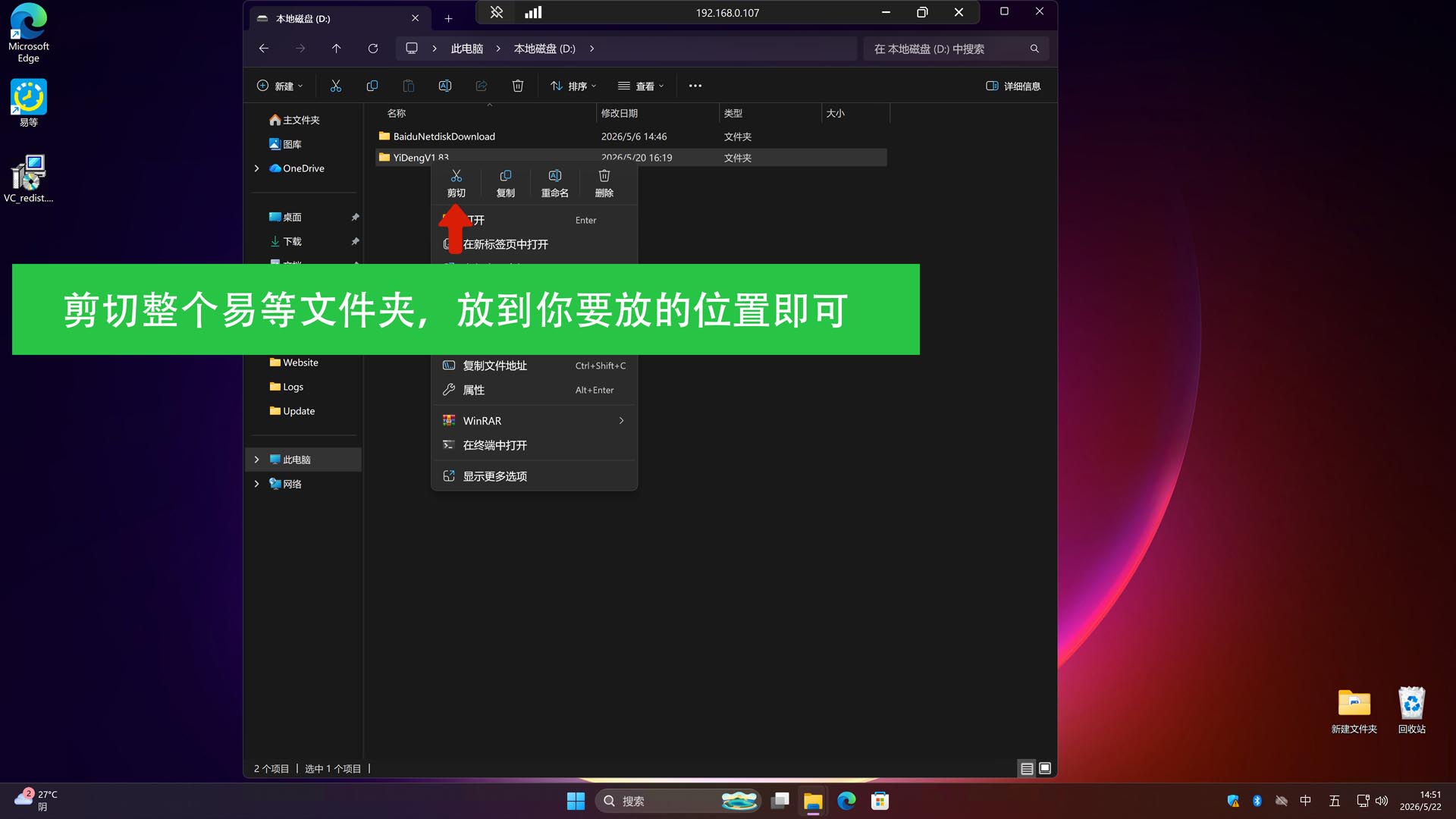
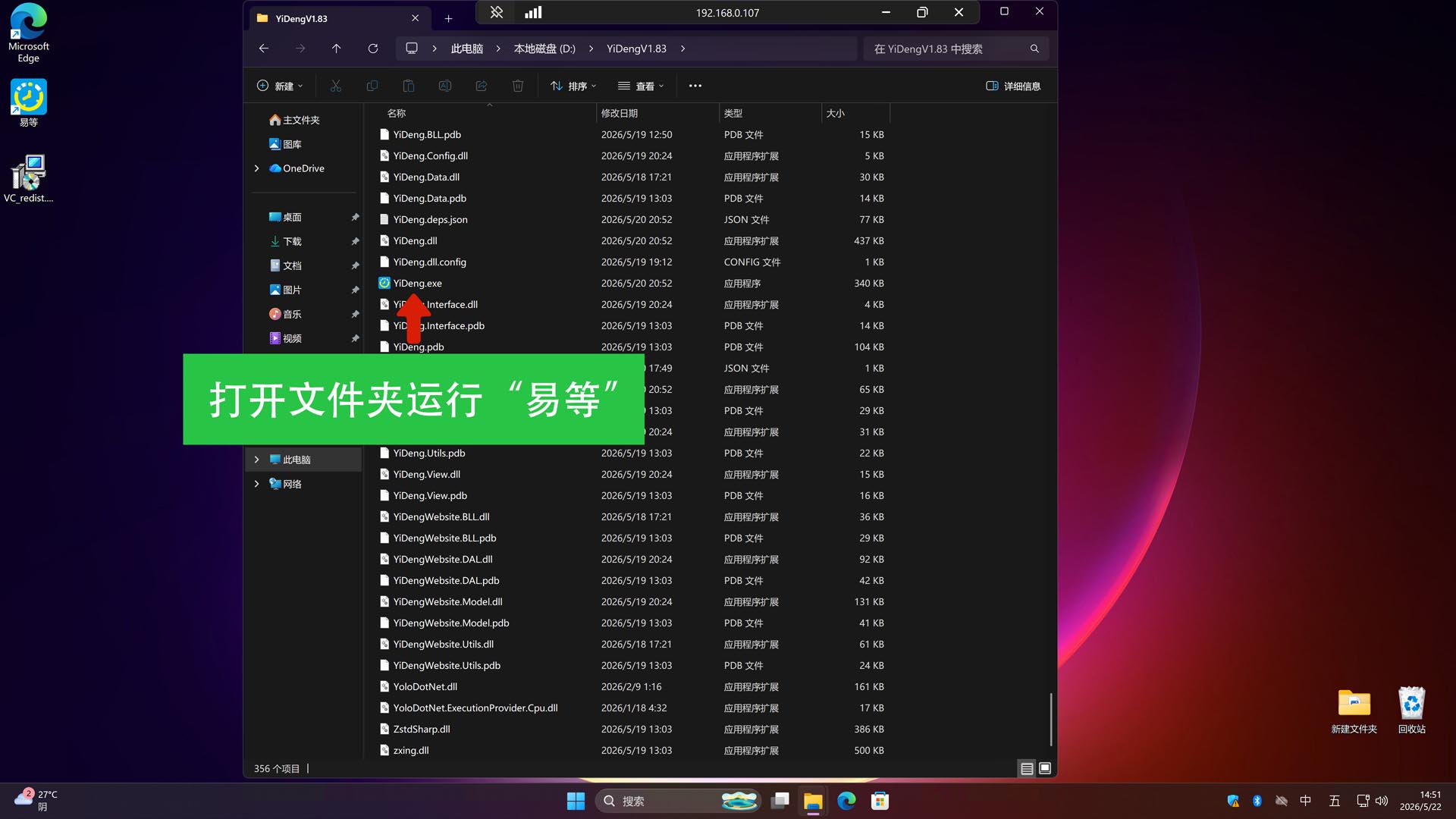
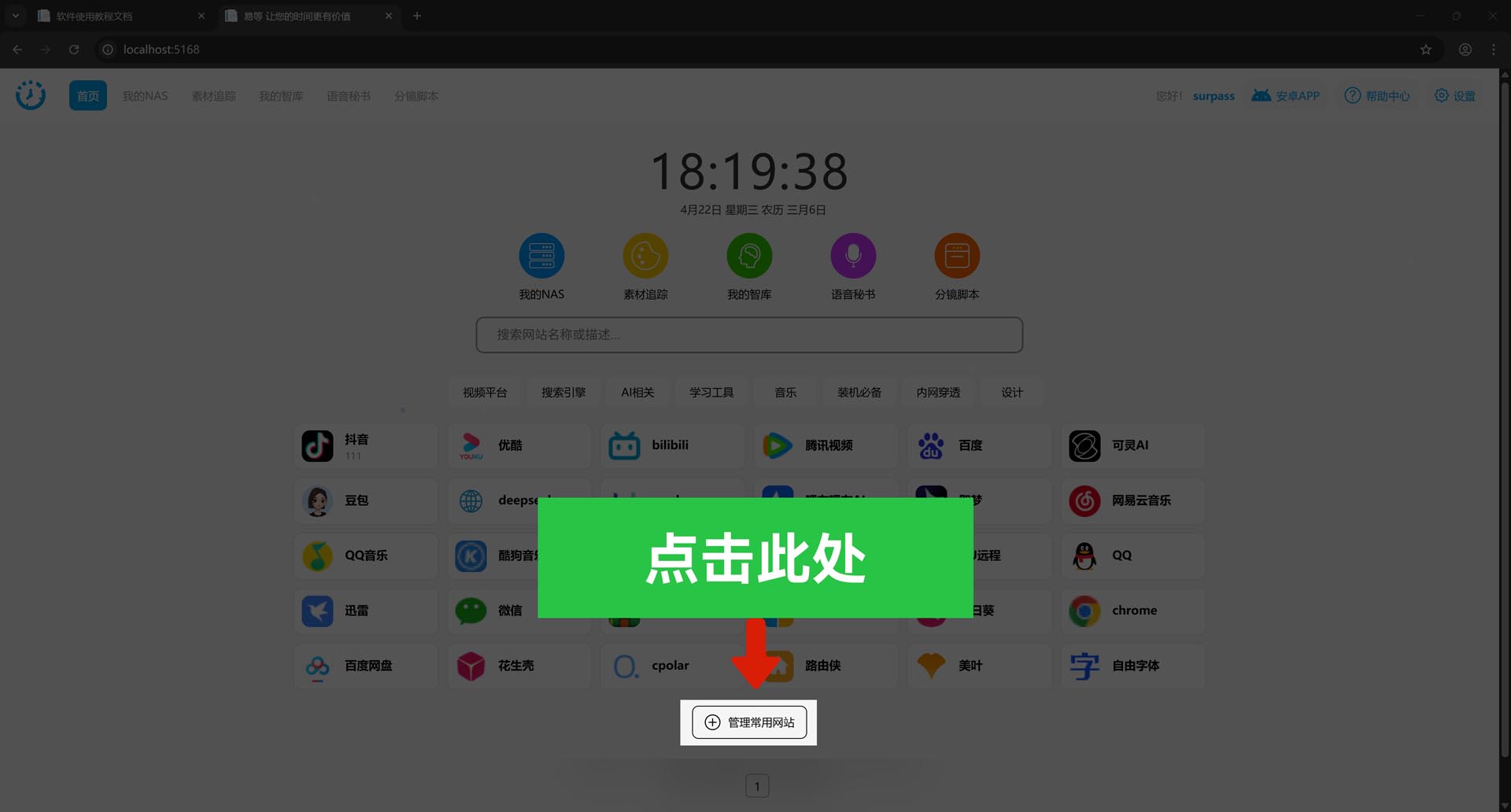
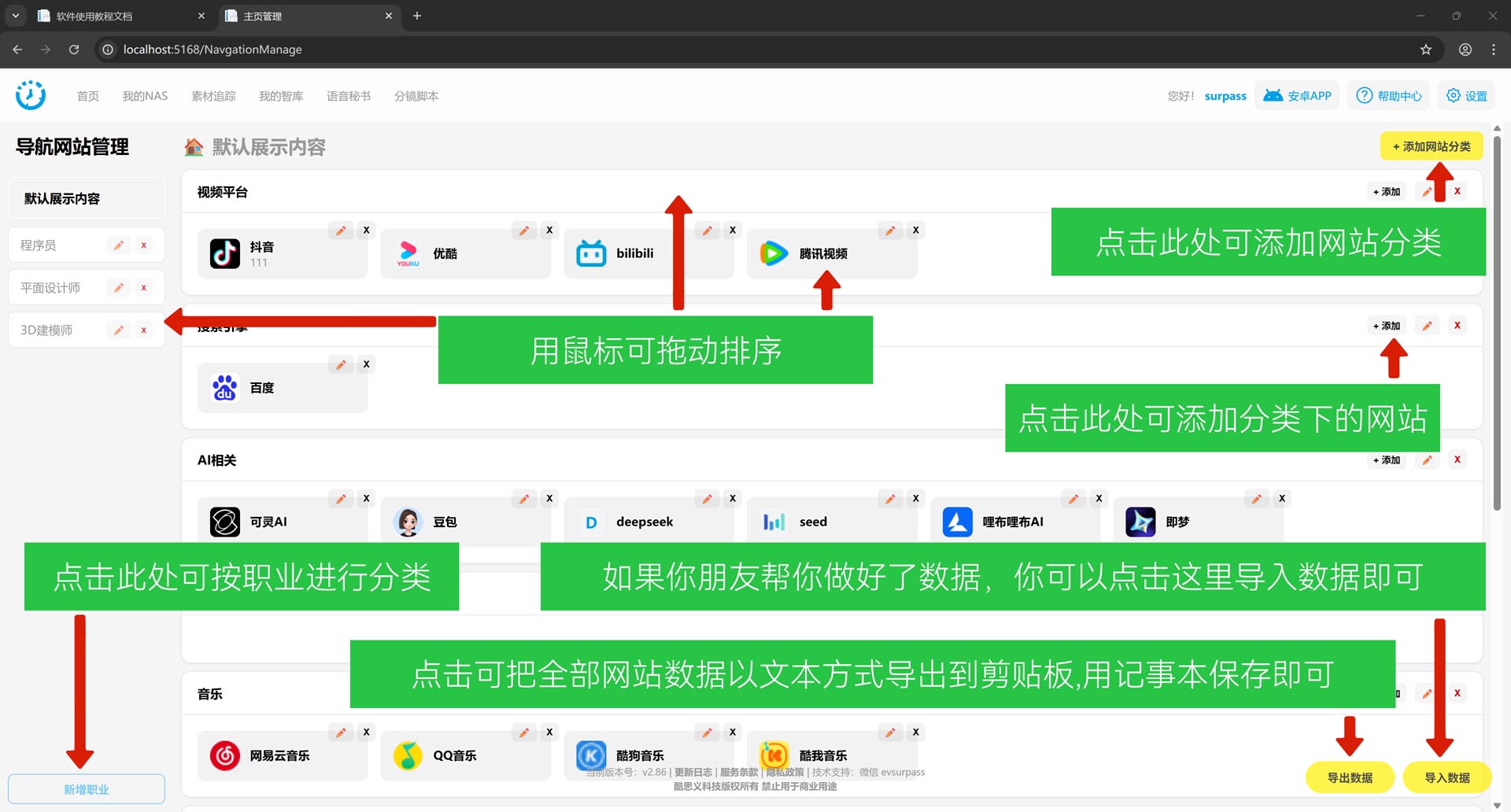
导航主页
如果管理主页内容
如何使用素材追踪?
- 进入“素材追踪”页面,输入要找的资源关键字
- 勾选素材类别,点击开始搜索
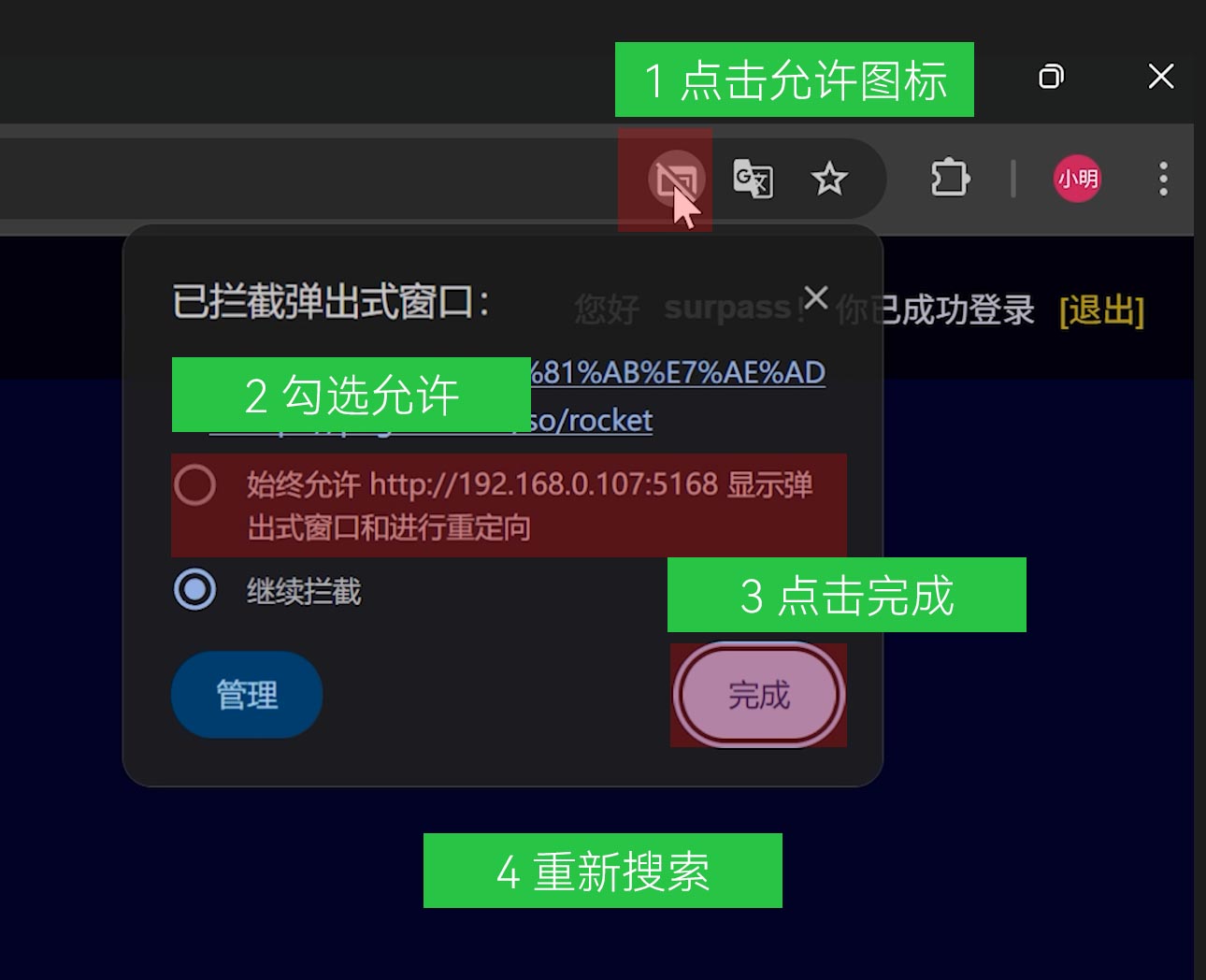
- 回到搜索页
- 点击阻止图标(首次搜索时出现)
- 选择“始终允许”
- 点完成
智库
如何使用智库
提示: 智库系统相当于是你的知识库,可通过浏览器编辑文档。
- 首先确保添加了知识的分类
- 添加好分类后,点击“添加知识按钮”
- 在富文本编辑器中输入相应的信息。
- 点击“保存并提交”按钮。
语音秘书
提示: 语音秘书可让你轻松掌控时间,通过语音播报来提醒重要事件和日程,避免错失良机。
如何使用语音秘书
- 点击“添加事件”按钮
- 添加好分类后,点击“添加知识按钮”
- 根据表单填写相应的信息
- 点击“确认提交”按钮
脚本引擎
命令清单
| 命令名称 | 命令说明 |
|---|---|
| 🖱️ 鼠标区 | |
| 点击左键 | 模拟单次点击鼠标左键 |
| 双击左键 | 模拟快速双击鼠标左键 |
| 点击右键 | 模拟单次点击鼠标右键 |
| 按下左键 | 模拟按下鼠标左键并保持不放(常用于拖拽起点) |
| 松开左键 | 模拟松开按下的鼠标左键(常用于拖拽终点) |
| 移动到(屏幕坐标) | 将鼠标平滑移动到指定的屏幕绝对坐标位置 |
| 移动到(相对当前坐标) | 以当前鼠标所在位置为原点,根据设定的 X/Y 偏移量移动鼠标 |
| 移动到(当前窗口坐标) | 将鼠标移动到当前激活窗口的指定基准点(如左上角、中心点)及相对偏移位置 |
| 识字移动鼠标 | 在全屏幕范围内进行 OCR 识别,锁定关键字后将鼠标平滑移动至文字所在位置 |
| 识字移动鼠标(当前窗口内) | 仅在当前置顶激活的窗口区域内识别关键字,并将鼠标移动至目标文字处 |
| 识字移动鼠标(鼠标范围内) | 在当前鼠标所在位置的相对矩形范围内(动态换算绝对坐标)识别指定关键字,并移动鼠标 |
| ⌨️ 键盘区 | |
| 按下键盘按键 | 模拟按下并松开指定的单个按键 |
| 按下组合键 | 模拟按下由多个键组成的快捷组合键(如 Ctrl+Alt+A) |
| ⚙️ 系统操作 | |
| 延时 | 暂停并阻塞当前流程指定的毫秒数(1000 毫秒 = 1 秒) |
| 等待出现关键字 | 持续监控屏幕直到指定文字出现所需次数,若在设定的超时时间内未找到,则结束脚本运行 |
| 等待确认 | 在屏幕右下角弹出提示框并挂起执行流程,等待用户手动点击确认后继续 |
| 打开应用 | 根据配置的完整绝对路径,启动对应的本地可执行程序 |
| 打开网页 | 使用系统默认浏览器打开指定的 URL 链接 |
| 激活窗口 | 在系统进程中查找包含指定标题名称的窗口,并强制将其置于前台激活显示 |
| 复制文件 | 将指定的本地文件路径静默添加到系统的剪贴板列表中 |
| 粘贴文件 | 模拟物理键盘触发 [ Ctrl + V ] 组合键进行文件粘贴操作 |
| 粘贴文字 | 将设定的文本内容写入系统剪贴板,并立即模拟触发粘贴操作 |
| 🔀 条件判断 | |
| 如果当前软件是 | 通过 Z 轴穿透排除工具自身干扰,判断用户真实操作的前台软件名称,匹配则执行代码块内操作 |
| 如果当前输入法是 | 跨进程探测当前目标软件的底层输入法状态(中文/英文),若符合设定条件则执行内部包裹的代码块 |
语音助手
提示:语音助手需配合脚本引擎进行使用。
如何使用语音助手
- 打开“脚本引擎”
- 点击任务列表
- 找到要语音控制的任务并点击语音绑定
- 对麦克风说出关联的关键字
- 点击“关联脚本”(注意:多关联几次,即使文字对不上内容也要绑定)
- 打开主程序中的第四个图标:开语音助手
- 对着麦克风说出关键字触发脚本运行
系统安全
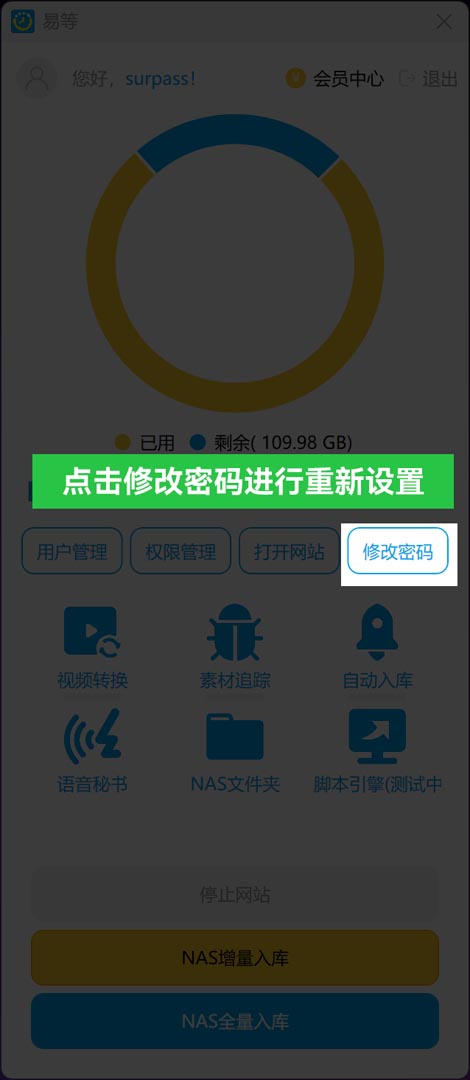
如何设置管理员账号和密码
固定访问网址(内网)
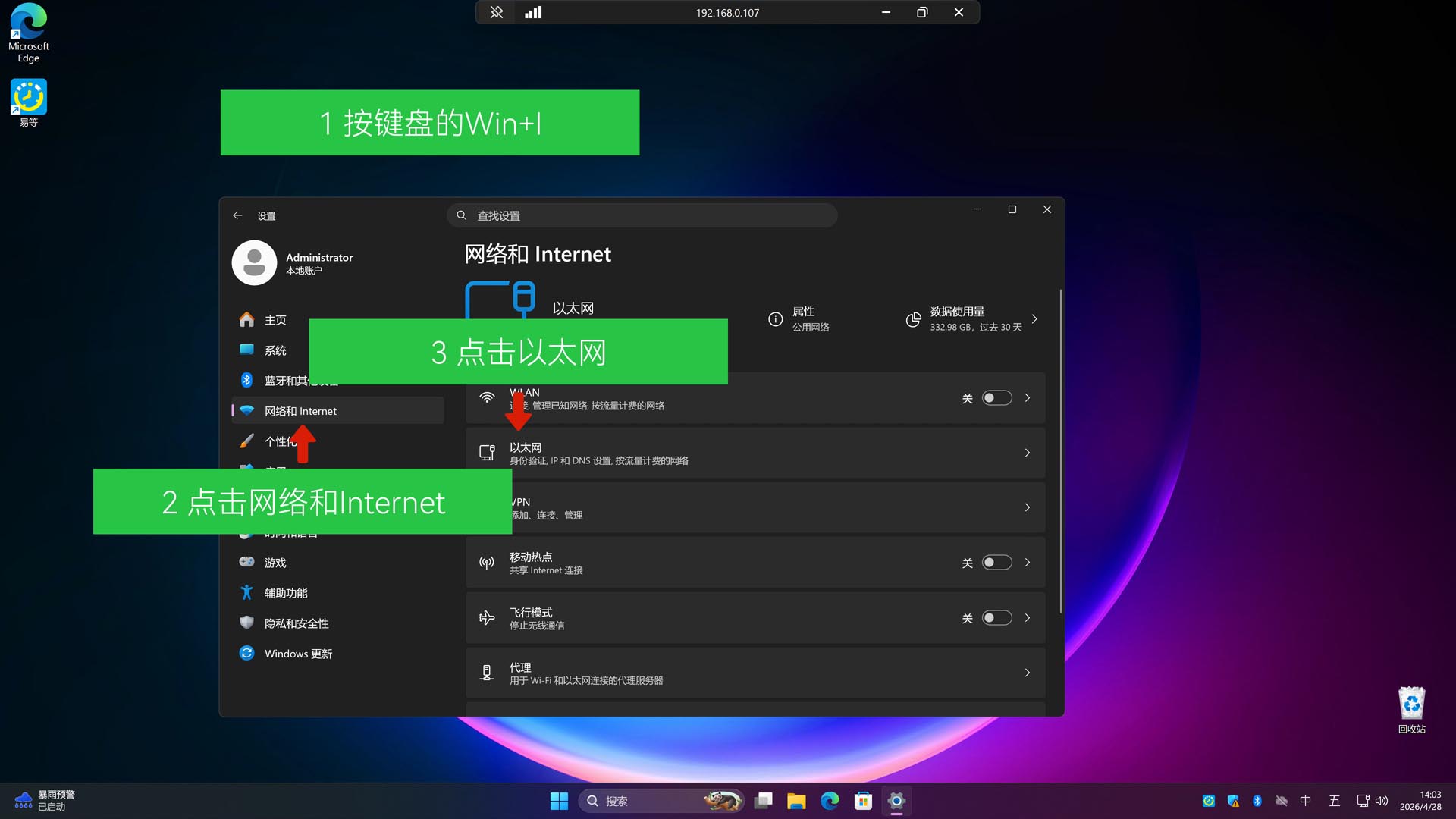
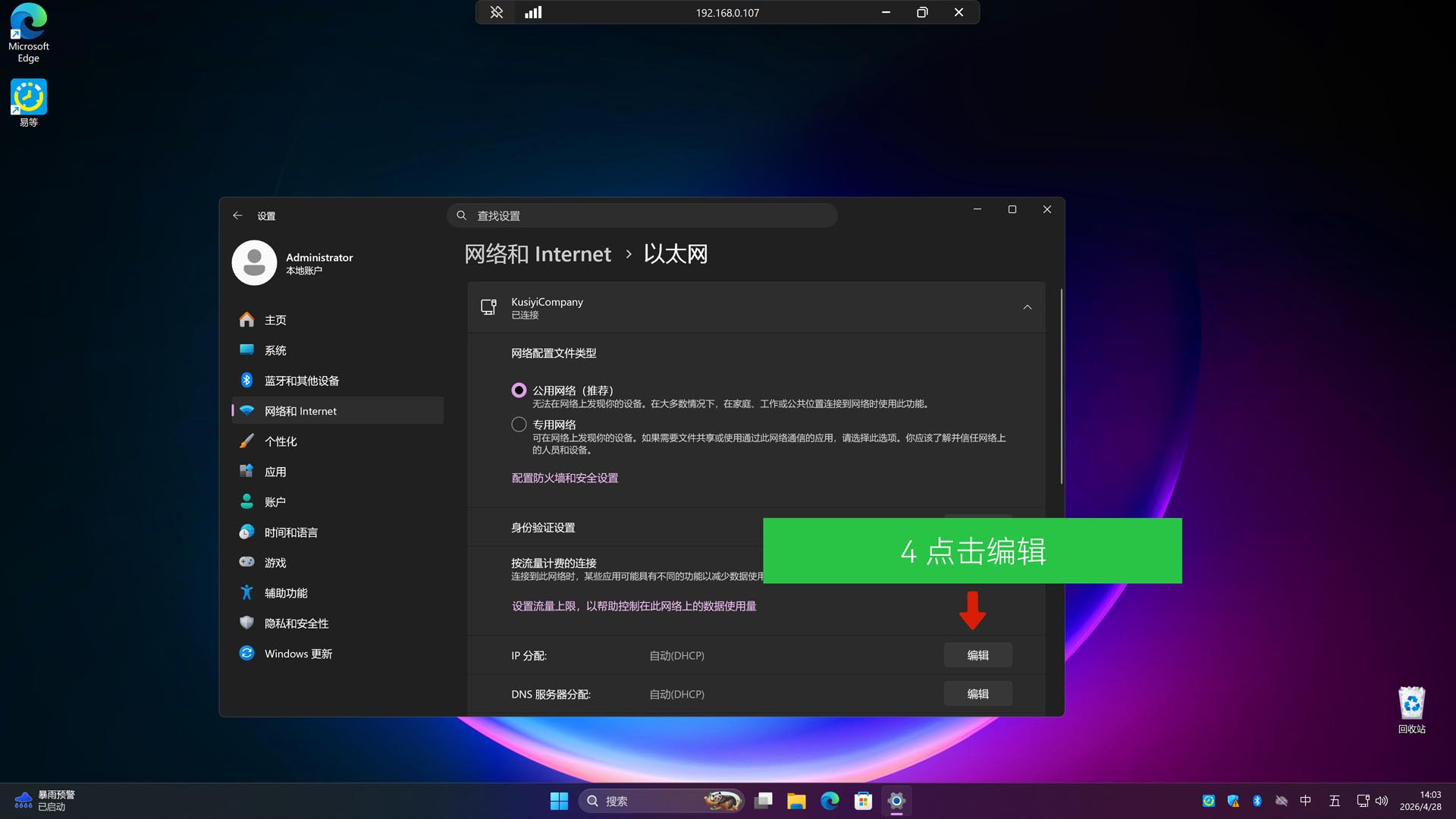
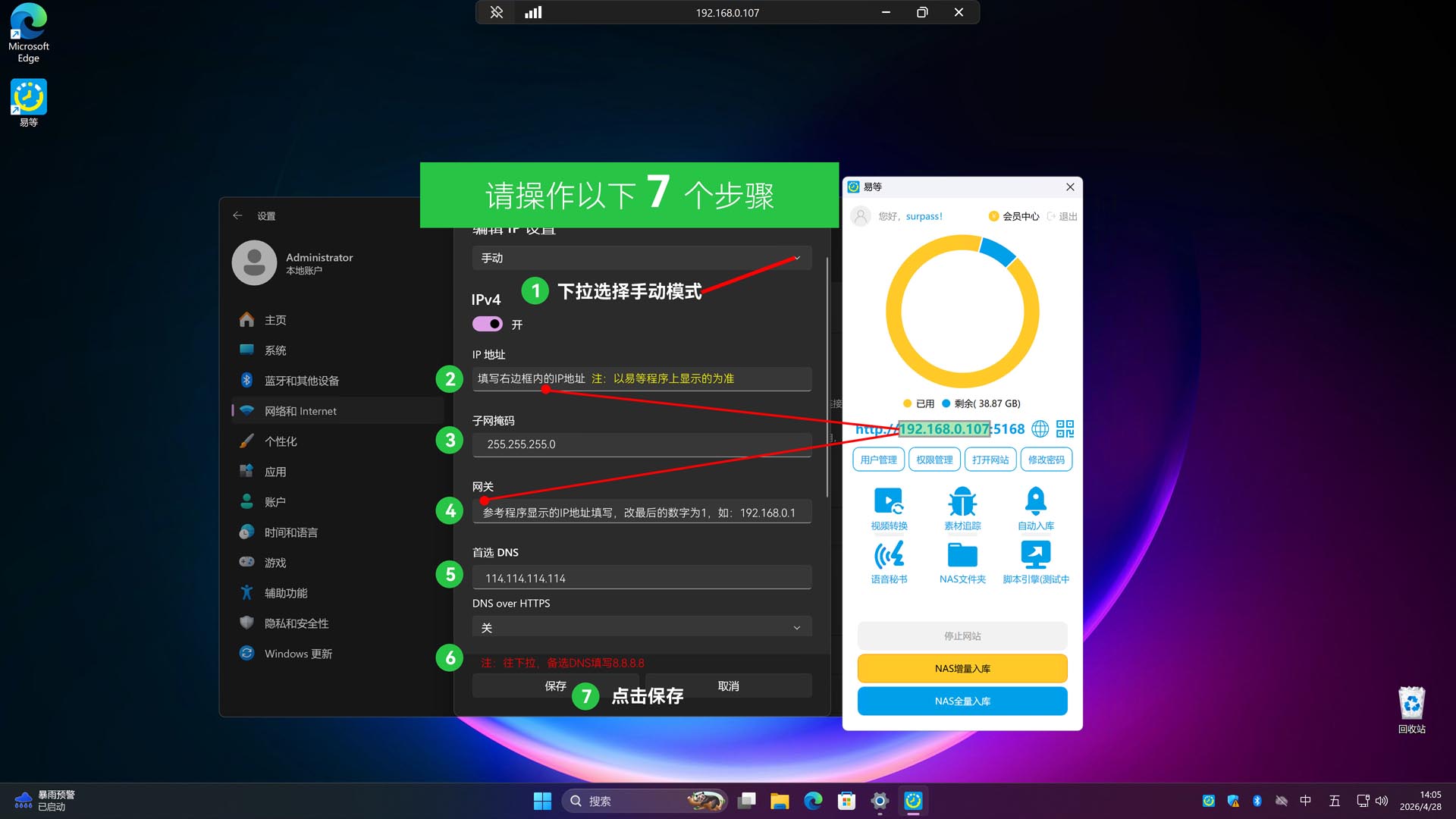
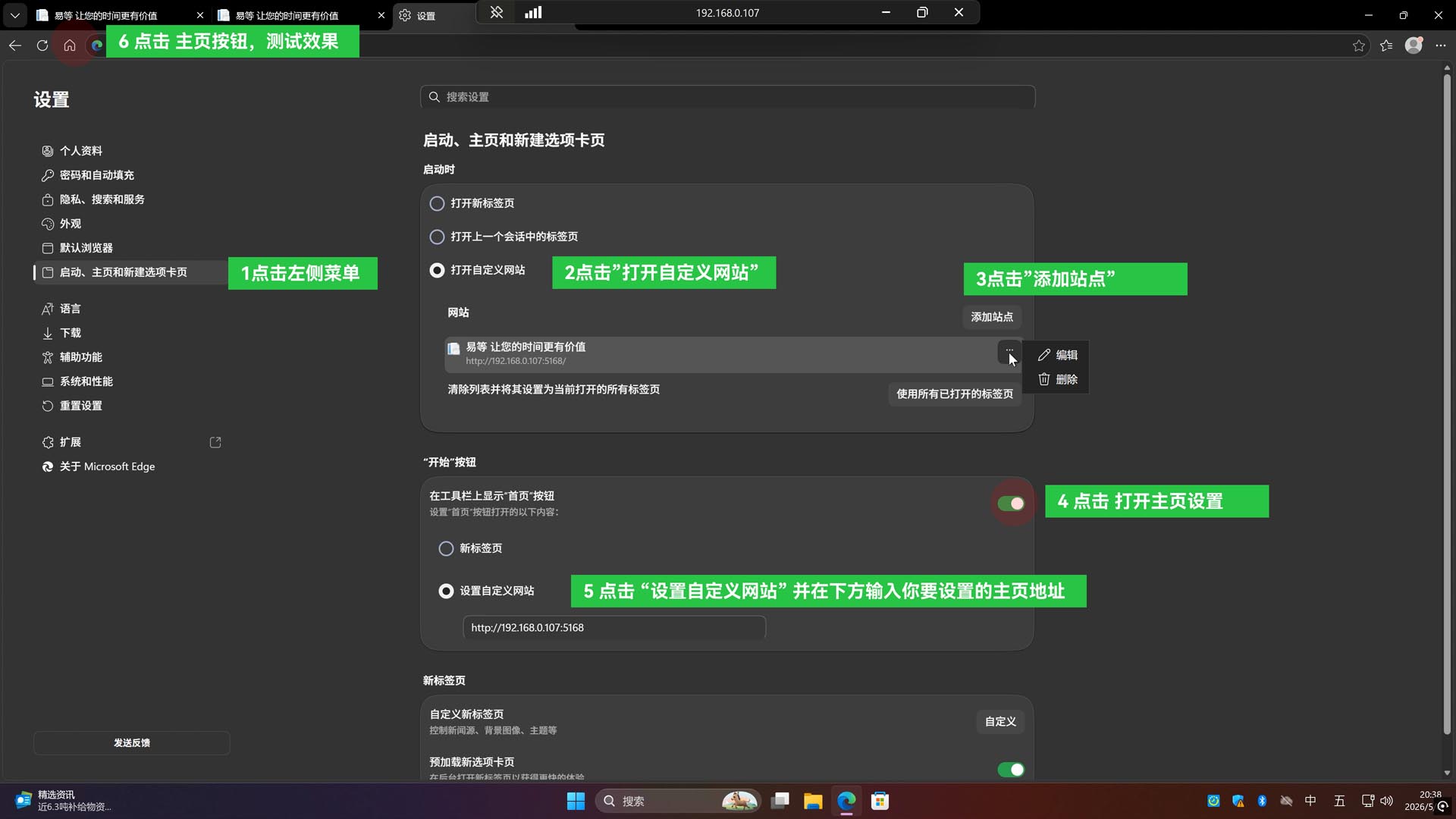
电脑设置浏览器主页(edge)
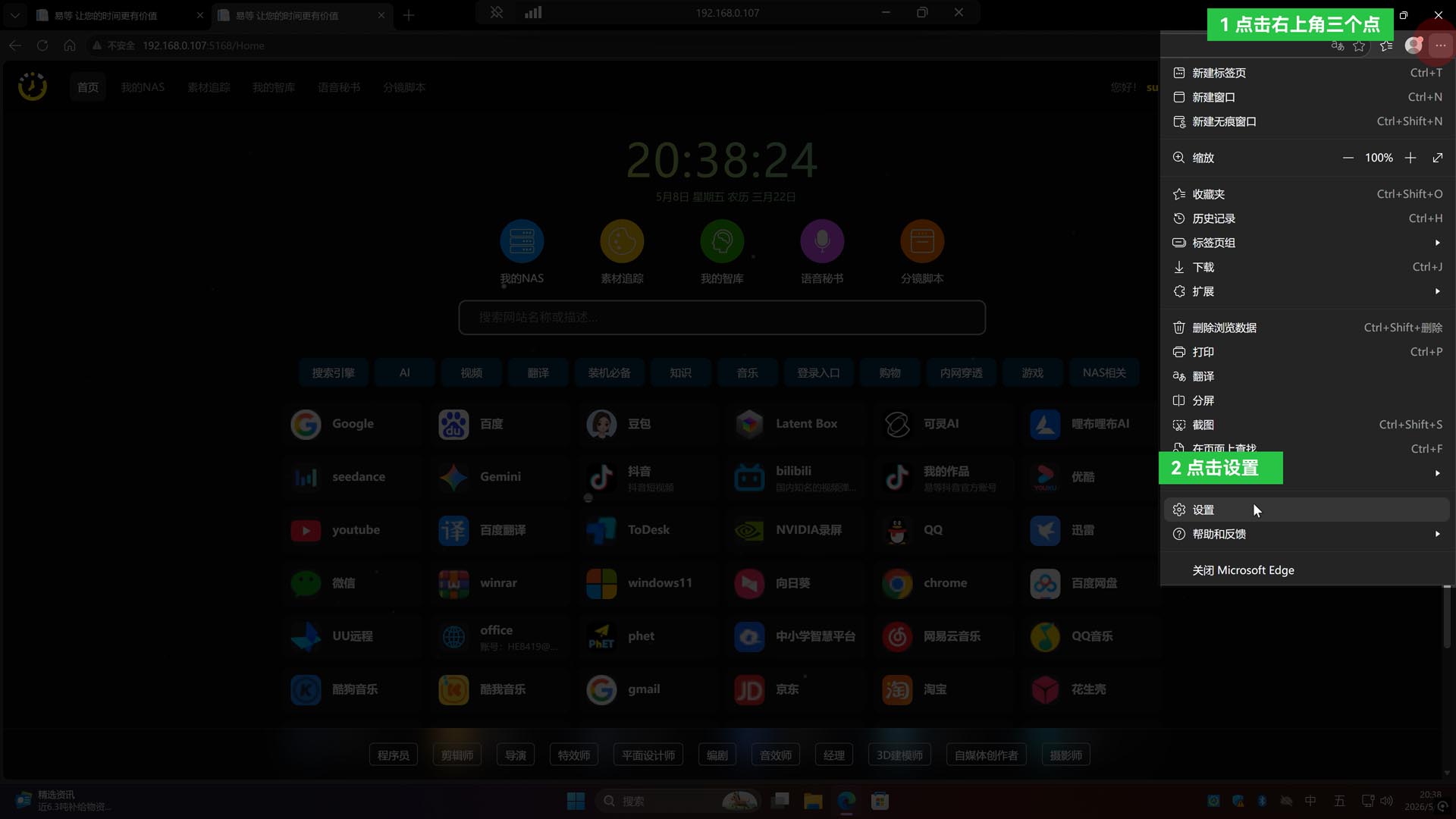
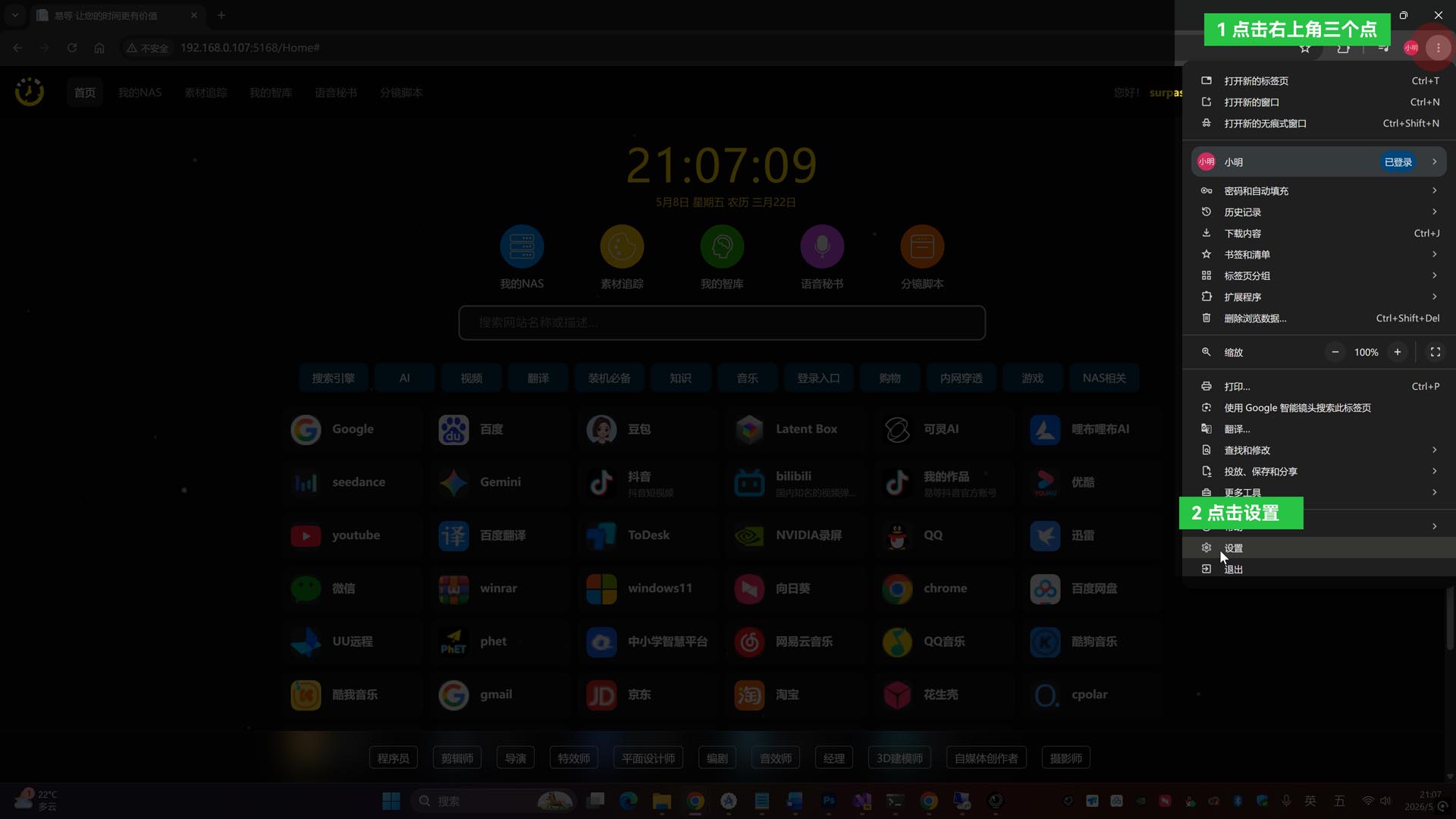
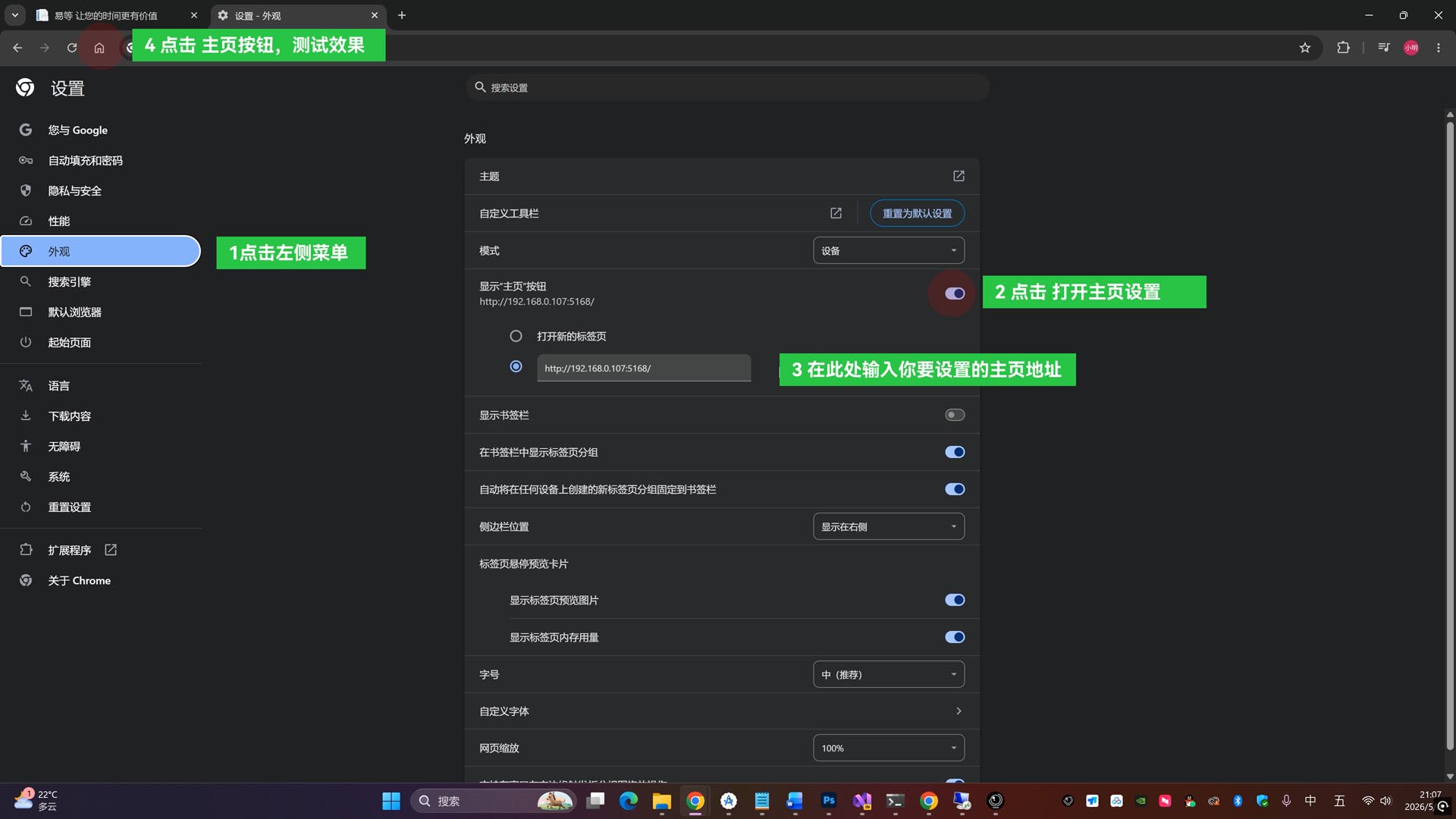
电脑设置浏览器主页(chrome)
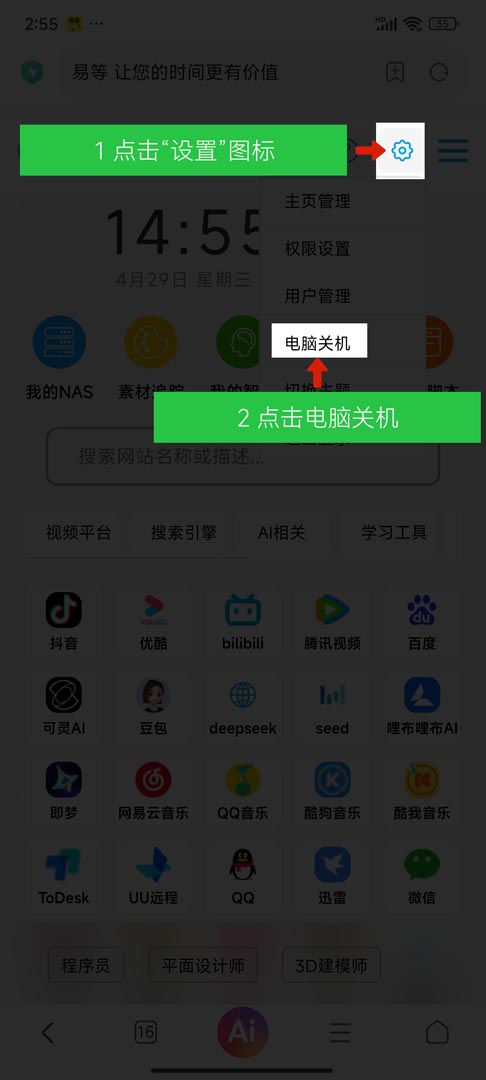
用手机控制电脑关机
扫码无法访问怎么办?
- 确保手机和运行易等的电脑连接同一个WIFI
- 打开 5168 端口
视频无法播放怎么办?
- 在NAS页面找到无法播放的视频
- 切换到缩略图模式
- 点击“视频转换”按钮
- 等待转换完成(在主程序“视频转换”下方可看到进度条)
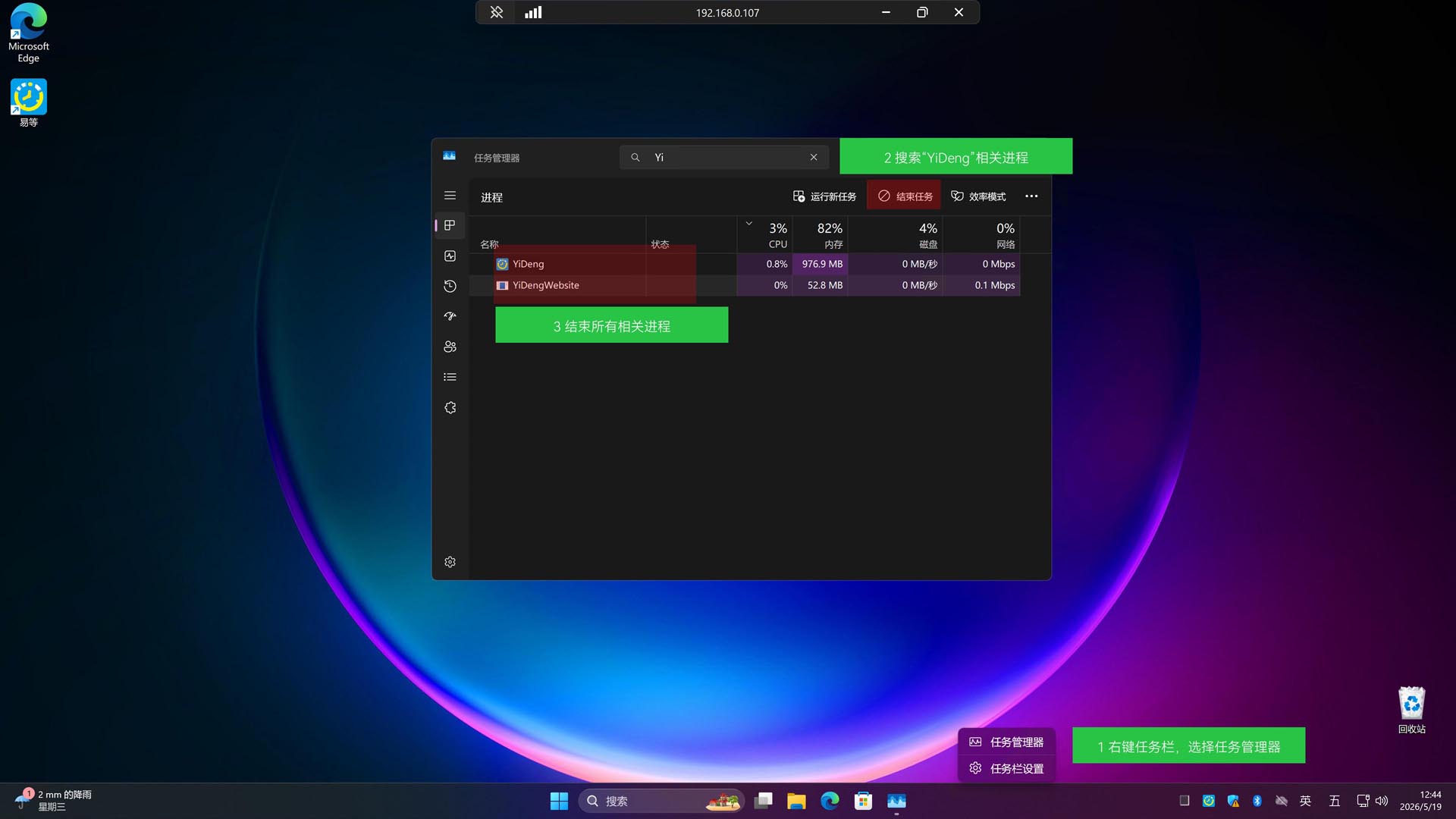
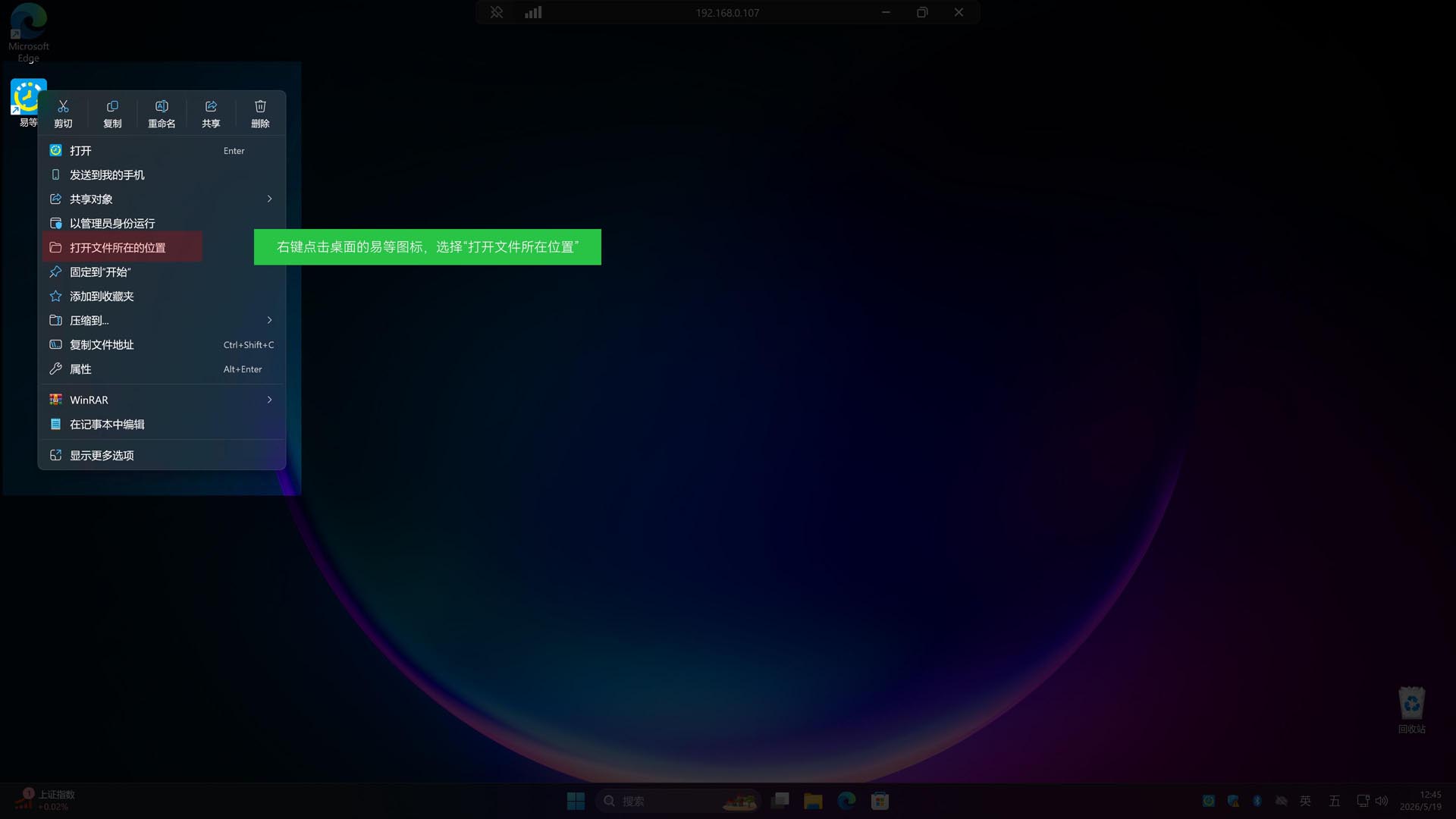
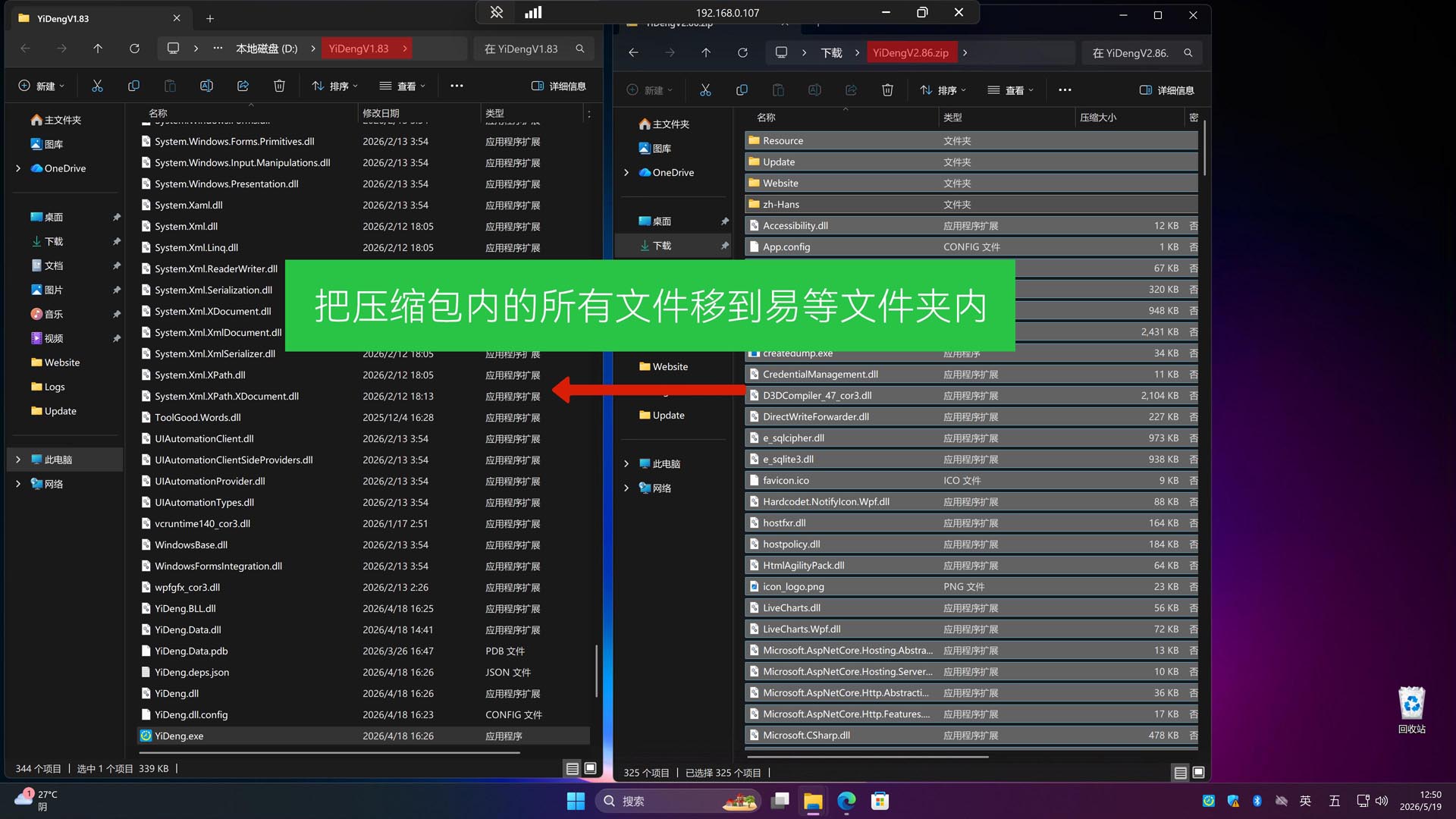
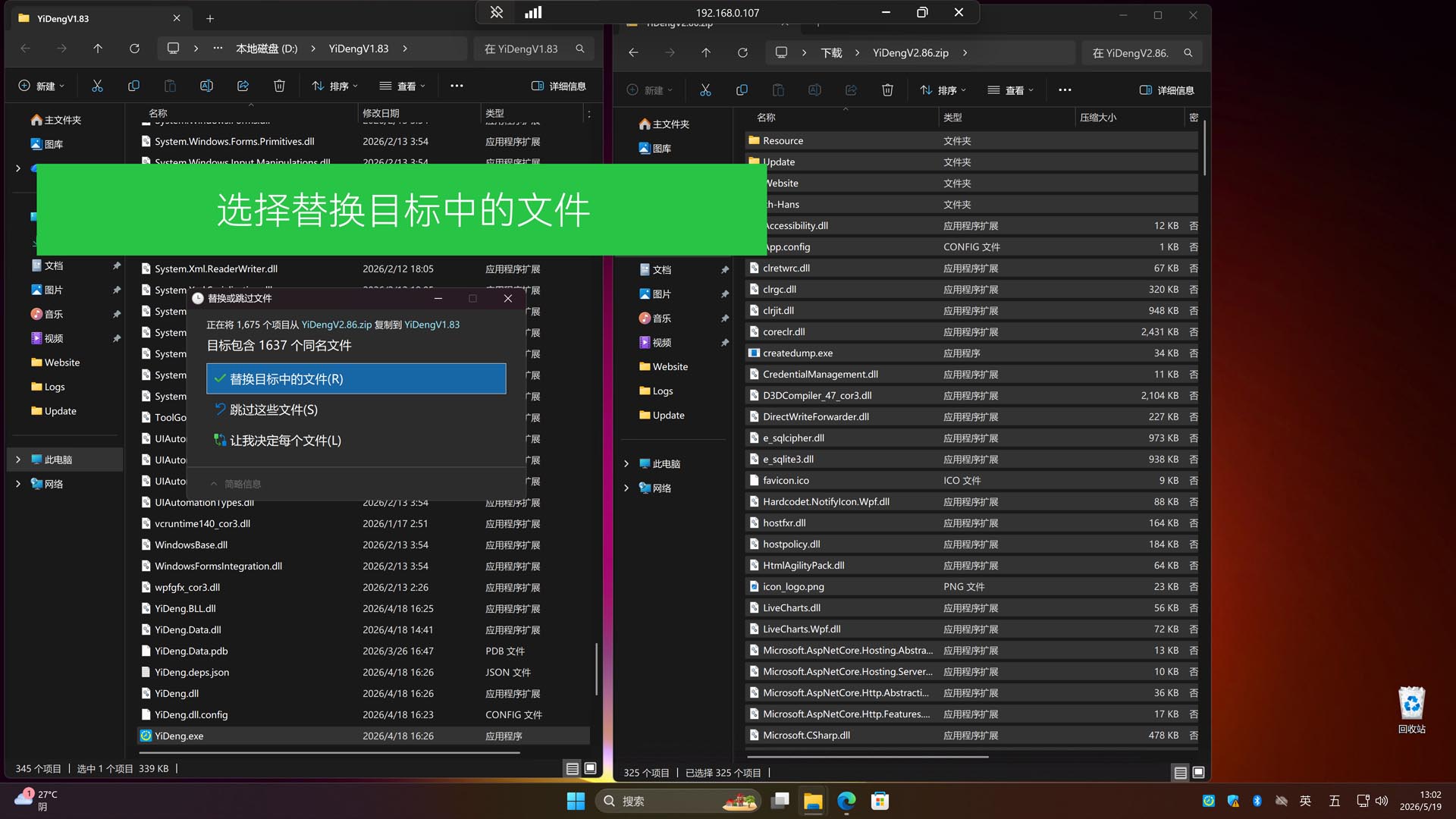
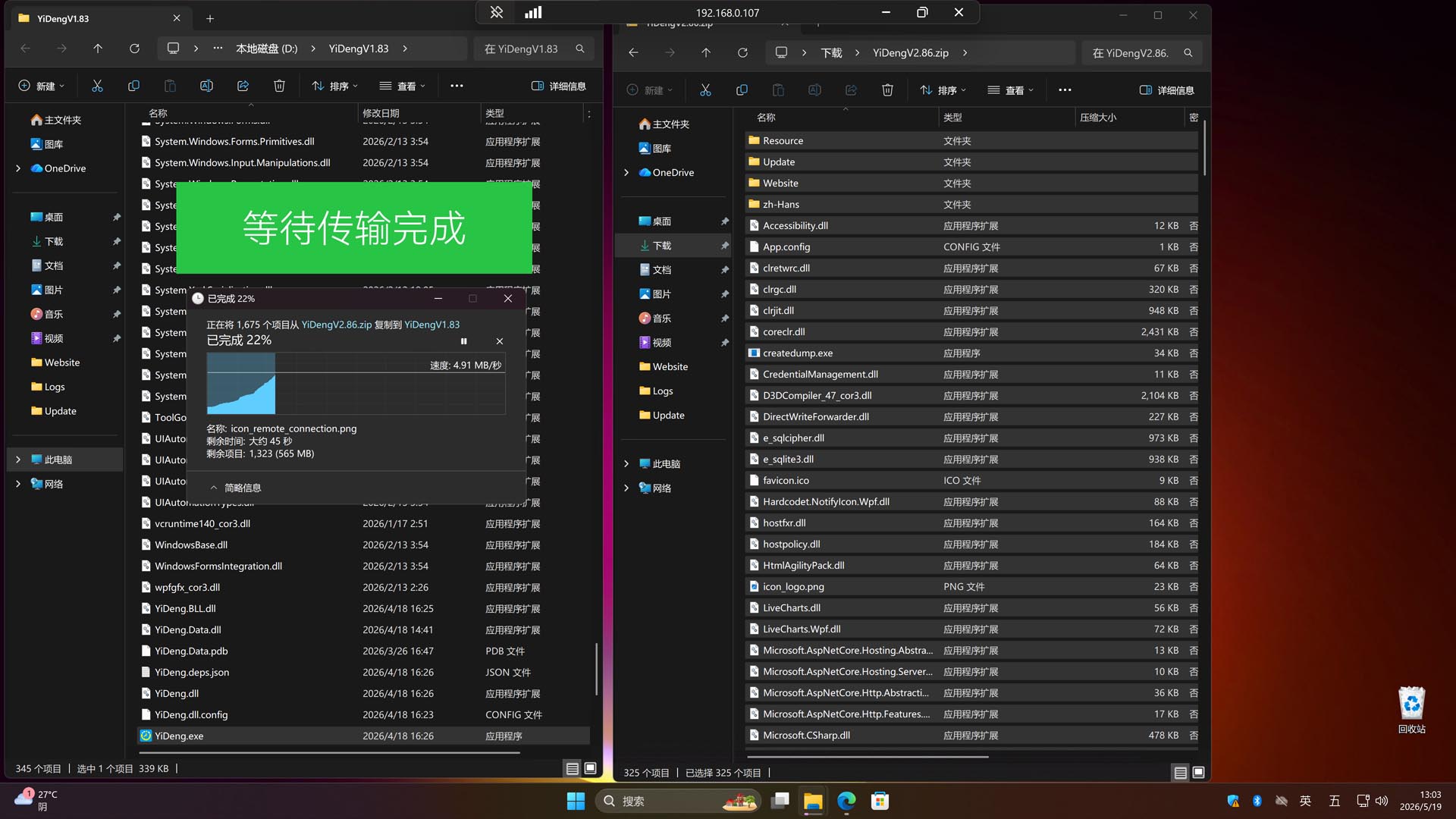
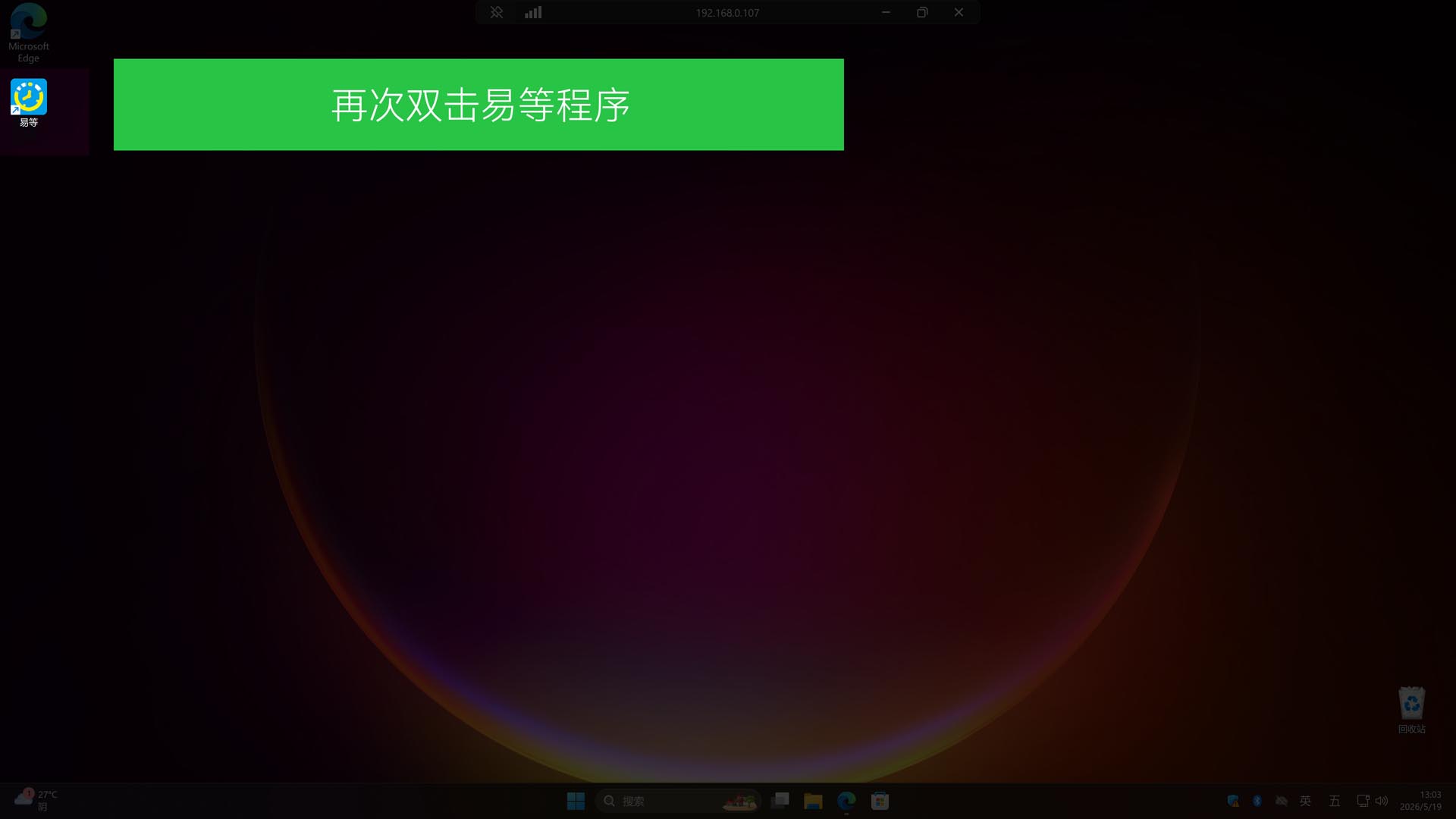
程序无法启动怎么办?
联系我们
如果您在使用过程中遇到问题或有任何建议,欢迎通过以下方式联系我们:
- 官方网站:https://www.easywait.net
- 电子邮件:545756605@qq.com
- 在线支持:周一至周五 9:00-18:00